

Aby używać niestandardowy dzwonek na Twoim iPhone, nie musisz korzystać z iTunes. Możesz to zrobić za pomocą aplikacji GarageBand.
Najpierw pobierz GarageBand z App Store, jeśli jeszcze nie masz tej aplikacji. Następnie, otwórz GarageBand i wybierz opcję „Utwórz nowe nagranie dźwiękowe”.
Po otwarciu GarageBand, dotknij przycisku „Utwory” na górze ekranu, a następnie wybierz ikonę instrumentu po lewej stronie, aby wybrać ścieżkę. Możesz teraz wybrać plik audio, który chcesz użyć jako dzwonka.
Spis treści
- 1 Wprowadzenie do wgrywania dzwonków na iPhone
- 2 Dlaczego warto wgrywać dzwonki bez iTunes?
- 3 Metody wgrywania dzwonków na iPhone
- 4 Wgrywanie dzwonków bezprzewodowo
- 5 Jak stworzyć własny dzwonek?
- 6 Jak zainstalować dzwonek na iPhone?
- 7 Rozwiązywanie problemów z dzwonkami
- 8 Kolejne opcje dostosowania dźwięków w iPhone
- 9 Porównanie metod wgrywania dzwonków
- 10 Często zadawane pytania (FAQ)
- 11 Wskazówki bezpieczeństwa przy wgrywaniu dzwonków
- 12 Alternatywy dla iPhone w zakresie dzwonków
- 13 Przyszłość dzwonków na smartfonach
- 14 Podsumowanie i końcowe myśli
- 15 FAQ
- 15.1 Jak wgrać dzwonek na iPhone bez iTunes?
- 15.2 Jakie aplikacje mogę użyć do wgrania dzwonków na iPhone?
- 15.3 Jak stworzyć własny dzwonek na iPhone?
- 15.4 Jakie formaty plików dzwonków są obsługiwane przez iPhone?
- 15.5 Czy mogę używać muzyki ze Spotify, aby stworzyć dzwonek?
- 15.6 Jak rozwiązać problemy z dzwonkami na iPhone?
- 15.7 Jak dostosować dźwięki w iPhone?
- 15.8 Czy da się zwiększyć pamięć w iPhone?
- 15.9 Jak wyczyścić iPhone przed sprzedażą?
- 15.10 Czy backup iPhone zawiera zdjęcia?
Kluczowe wnioski
- Użyj GarageBand, aby utworzyć dzwonek.
- Pobierz GarageBand z App Store, jeśli go nie masz.
- Wybierz plik audio i edytuj go, aby utworzyć dzwonek.
- Eksportuj dzwonek i użyj go na swoim iPhone.
- Możesz również przypisać dzwonek do konkretnego kontaktu.
Wprowadzenie do wgrywania dzwonków na iPhone
Wgrywanie dzwonków na iPhone to prosty sposób na personalizację telefonu. Możesz nadać mu unikalny charakter, dodając własne dzwonki.
Własne dzwonki pozwalają wyrazić swoją indywidualność. Wyróżnisz się spośród innych użytkowników iPhone. Proces wgrywania dzwonków jest prosty. Można go zrobić za pomocą aplikacji, jak GarageBand.
Dlaczego warto wgrywać dzwonki na iPhone?
Wgrywanie dzwonków na iPhone pozwala na personalizację urządzenia. Możesz wybrać dzwonek, który najlepiej odzwierciedla Twój styl lub nastrój.
Oto kilka powodów, dla których warto wgrać własne dzwonki:
- Możliwość wyrażenia swojej indywidualności
- Personalizacja urządzenia
- Łatwość rozróżnienia Twojego telefonu od innych
Aby lepiej zrozumieć proces wgrywania dzwonków, przyjrzyjmy się kilku kluczowym aspektom:
| Metoda | Łatwość użycia | Dodatkowe funkcje |
|---|---|---|
| GarageBand | Łatwa | Tworzenie własnych dzwonków |
| Ringer | Średnia | Wgrywanie dzwonków z komputera |
| iMazing | Średnia | Zarządzanie danymi na iPhone |
Istnieje wiele metod wgrywania dzwonków na iPhone. Każda z nich ma swoje zalety. Wybór zależy od Twoich potrzeb i preferencji.
Dlaczego warto wgrywać dzwonki bez iTunes?
Wgrywanie dzwonków bez iTunes jest wygodne i szybkie. Nie musisz korzystać z komputera ani synchronizować urządzenia z iTunes. To upraszcza cały proces.
Wygoda i oszczędność czasu
Bez iTunes oszczędzasz czas i unikasz problemów. Możesz użyć aplikacji jak GarageBand lub innych z App Store. Dzięki temu łatwo dodasz dzwonki do iPhone’a.
Korzystanie z tych aplikacji jest proste. Możesz szybko wybrać plik audio, edytować i przekonwertować na dzwonki.
Główne zalety wgrywania dzwonków bez iTunes:
- Bezpośrednie wgrywanie dzwonków na iPhone bez komputera
- Łatwość obsługi dzięki intuicyjnym aplikacjom
- Oszczędność czasu dzięki prostemu procesowi
Ograniczenia iTunes
iTunes ma ograniczenia, które mogą być frustrujące. Wymaga połączenia z komputerem, co nie zawsze jest wygodne.
Ponadto, iTunes może być skomplikowane dla nieznajomości. To może być problem dla niektórych użytkowników.
| Funkcja | Wgrywanie bez iTunes | iTunes |
|---|---|---|
| Wygoda | Bezpośrednie wgrywanie na iPhone | Wymaga komputera i synchronizacji |
| Łatwość użycia | Intuicyjne aplikacje | Może być skomplikowane |
| Czas | Szybkie i proste | Może wymagać więcej czasu |
Wybierając wgrywanie dzwonków bez iTunes, cieszysz się większą swobodą. To nowoczesne podejście do personalizacji Twojego iPhone’a.
Metody wgrywania dzwonków na iPhone
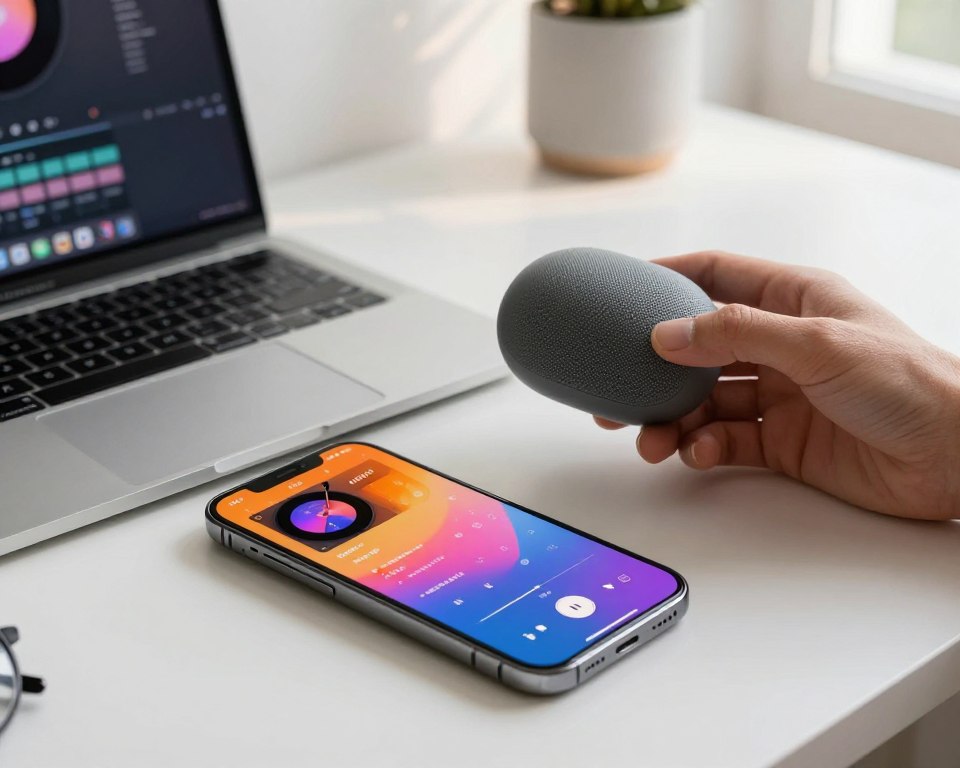
Możesz wgrać dzwonek na iPhone w kilka różnych sposobów. Wybierz tę, która najlepiej pasuje do Ciebie.
Używanie aplikacji z App Store jest jedną z popularnych metod. Na przykład, GarageBand pozwala na tworzenie dzwonków z plików audio.
Użycie aplikacji z App Store
GarageBand i inne aplikacje z App Store ułatwiają tworzenie dzwonków. Możesz wybrać fragment ulubionej piosenki i zamienić go na dzwonek.
„GarageBand to bardzo potężne narzędzie, które pozwala na łatwe tworzenie dzwonków bez konieczności posiadania rozległej wiedzy technicznej.”
Korzystanie z iMazing
iMazing to narzędzie, które pozwala na wgrywanie dzwonków na iPhone. Jest to aplikacja desktopowa, która ułatwia zarządzanie danymi na urządzeniu iOS.
Dzięki iMazing możesz łatwo przesyłać dzwonki na iPhone bez iTunes.
Zastosowanie Waltr
Waltr to aplikacja, która pozwala na bezprzewodowe wgrywanie dzwonków na iPhone. Jest to szybka i wygodna metoda, która nie wymaga podłączania urządzenia do komputera.
Waltr jest łatwy w użyciu i pozwala na szybkie przesłanie dzwonków na urządzenie.
Wybór metody zależy od Twoich potrzeb. Każda metoda ma swoje zalety i wady. Dlatego warto je dokładniej poznać, aby podjąć najlepszą decyzję.
Wgrywanie dzwonków bezprzewodowo
Możesz łatwo dodać dzwonki do swojego iPhone’a bezprzewodowo. Można to zrobić kilkoma prostymi sposobami. To świetna opcja dla tych, którzy nie chcą używać iTunes czy podłączać swojego urządzenia do komputera.
Możesz użyć aplikacji jak Dropbox lub Google Drive. Te usługi chmurowe ułatwiają przesłanie plików dzwonków na Twojego iPhone’a.
Użycie Dropbox lub Google Drive
Aby dodać dzwonek za pomocą Dropbox lub Google Drive, zrób to:
- Zainstaluj aplikację Dropbox lub Google Drive na swoim iPhone.
- Prześlij plik dzwonka do wybranej usługi chmurowej z komputera lub innego urządzenia.
- Otwórz aplikację na iPhone i pobierz plik dzwonka.
- Użyj aplikacji do importowania dzwonka do systemu iOS.
Ta metoda jest bardzo wygodna. Nie potrzebujesz połączenia kablowego między urządzeniami.
Transfer przez AirDrop
Możesz też użyć funkcji AirDrop do przesłania dzwonków. AirDrop to technologia Apple, która pozwala na szybkie przesyłanie plików między urządzeniami Apple.
Aby przesłać dzwonek za pomocą AirDrop:
- Upewnij się, że zarówno nadawca, jak i odbiorca mają włączony AirDrop.
- Prześlij plik dzwonka z jednego urządzenia na drugie, wybierając opcję AirDrop.
- Na urządzeniu odbiorcy zaakceptuj transfer pliku.
- Po otrzymaniu pliku, użyj aplikacji do zaimportowania dzwonka do systemu iOS.
AirDrop to szybka i łatwa metoda. Jest idealna, gdy chcesz przesłać dzwonek między urządzeniami Apple.
Wgrywanie dzwonków bezprzewodowo to wygodna i nowoczesna metoda. Dzięki aplikacjom chmurowym lub AirDrop, zmiana dzwonka na iPhone jest łatwa i szybka.
Jak stworzyć własny dzwonek?
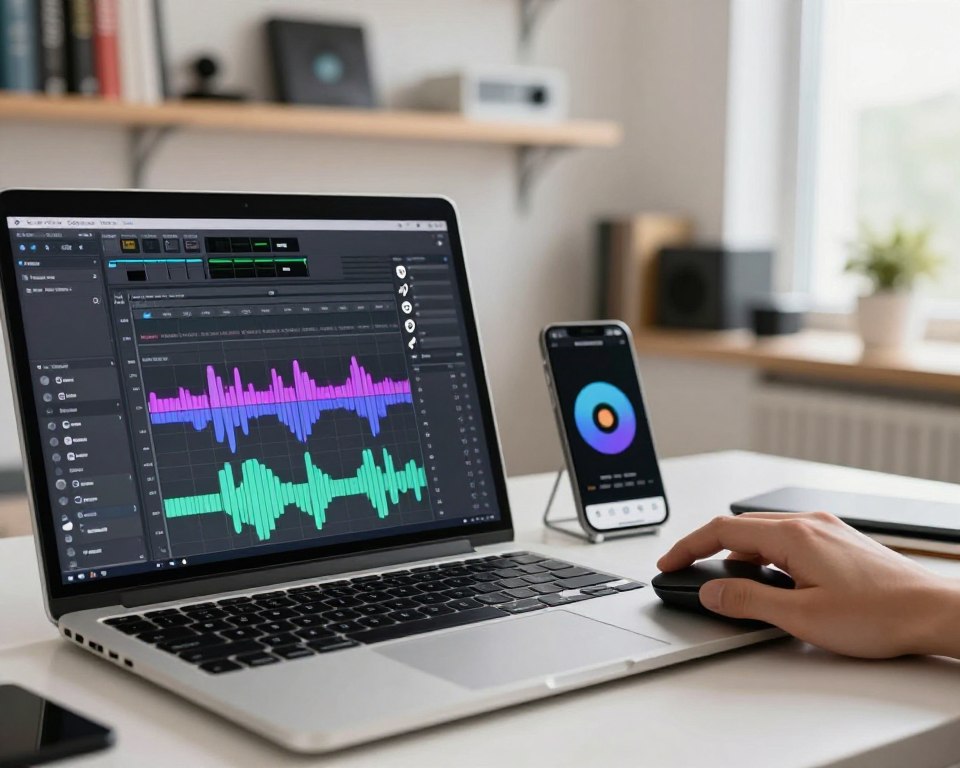
Stworzenie własnego dzwonka to kilka prostych kroków. Własny dzwonek na iPhone pozwala na personalizację telefonu. Pozwala to wyróżnić się spośród innych.
Wybór odpowiedniego pliku dźwiękowego
Wybór pliku dźwiękowego jest kluczowy. Możesz wybrać dowolną piosenkę lub dźwięk. Ważne, aby plik był w formacie takim jak MP3 lub WAV.
Wskazówka: Wybierz fragment piosenki, który chcesz użyć jako dzwonek. Dzwonki zwykle trwają od 10 do 30 sekund.
Edytowanie pliku audio
Edytowanie pliku audio jest niezbędne. Dostosowuje długość i jakość dzwonka. Możesz użyć aplikacji GarageBand do przycięcia piosenki.
GarageBand to darmowa aplikacja na iPhone, która pozwala na edycję audio. Umożliwia wycięcie fragmentu piosenki na dzwonek.
Konwersja formatu na M4R
Aby dzwonek działał na iPhone, musi być w formacie M4R. Możesz użyć GarageBand lub innego narzędzia do konwersji.
Proces konwersji: Po edycji pliku w GarageBand, wyeksportuj go jako M4R. Wybierz odpowiednią opcję w menu udostępniania.
Upewnij się, że plik jest oznaczony jako dzwonek przez iPhone.
Jak zainstalować dzwonek na iPhone?
Instalacja dzwonka na iPhone jest prosta. Możesz to zrobić samodzielnie. Wystarczy przesłać dzwonek do systemu iOS i ustawić go na telefonie.
Przesyłanie dzwonka do systemu iOS
Aby przesłać dzwonek, możesz użyć różnych metod. Jedną z nich jest aplikacja GarageBand. Dzięki niej łatwo utworzysz i zainstalujesz dzwonek na iPhone.
Możesz też wybrać inne aplikacje z App Store. Na przykład Waltr i iMazing pozwalają przesyłać dzwonki do iOS.
Ustawianie dzwonka na telefonie
Po przesłaniu dzwonka, możesz go ustawić. Przejdź do ustawień iPhone i wybierz „Dźwięki i Haptiki”.
W tym miejscu wybierz przesłany dzwonek. Ustaw go jako domyślny.
| Metoda | Opis | Łatwość użycia |
|---|---|---|
| GarageBand | Aplikacja do tworzenia i instalacji dzwonków | Łatwa |
| Waltr | Aplikacja do przesyłania dzwonków do iOS | Średnia |
| iMazing | Oprogramowanie do zarządzania danymi na iPhone, w tym dzwonkami | Średnia |
Ustawienie dzwonka na iPhone jest łatwe. Możesz to zrobić samodzielnie, używając dostępnych narzędzi i aplikacji.
Rozwiązywanie problemów z dzwonkami
Jeśli Twój dzwonek nie działa, nie martw się. Możesz łatwo go naprawić. Często wystarczy sprawdzić ustawienia lub format pliku.
Dzwonek nie działa? Sprawdź ustawienia
Przede wszystkim, sprawdź ustawienia iPhone’a. Upewnij się, że dzwonek jest ustawiony jako domyślny dźwięk. W Ustawienia > Dźwięki i Haptika wybierz dzwonek z listy.
Może dzwonek jest zbyt cichy. Sprawdź, czy nie jest w trybie cichego lub Nie przeszkadzać.
Problemy z formatem pliku
Problemy mogą wynikać z nieprawidłowego formatu pliku. iPhone akceptuje tylko pewne formaty, jak M4R. Jeśli Twój dzwonek jest w innym formacie, musisz go przekonwertować.
- Użyj oprogramowania do edycji audio, aby przekonwertować plik do formatu M4R.
- Upewnij się, że plik nie przekracza 40 sekund.
Jeśli rozwiążesz problemy z dzwonkami, będziesz mógł cieszyć się ulubionymi dźwiękami. Regularnie sprawdzaj ustawienia i format plików, aby uniknąć problemów.
Kolejne opcje dostosowania dźwięków w iPhone
Możesz dostosować dźwięki w swoim iPhone, aby lepiej odzwierciedlały Twój styl. Dostosowanie dźwięków powiadomień i dzwonków to świetny sposób na personalizację Twojego urządzenia.
Aby to zrobić, możesz skorzystać z różnych opcji dostępnych w iPhone. Jedną z nich jest wgrywanie dźwięków powiadomień. Możesz użyć aplikacji takich jak GarageBand, aby stworzyć unikalne dźwięki powiadomień.
Wgrywanie dźwięków powiadomień
Wgrywanie dźwięków powiadomień to prosta czynność, która pozwala na dodanie osobistego charakteru do Twojego iPhone. Możesz wybrać dowolny plik dźwiękowy i przekonwertować go na odpowiedni format.
Etapy wgrywania dźwięków powiadomień:
- Wybierz plik dźwiękowy, który chcesz użyć jako dźwięk powiadomienia.
- Użyj aplikacji takiej jak GarageBand, aby edytować i przekonwertować plik na odpowiedni format.
- Prześlij dźwięk powiadomienia do Twojego iPhone.
Ustawienie dzwonków dla kontaktów
Ustawienie dzwonków dla kontaktów to kolejna opcja, która pozwala na personalizację Twojego iPhone. Możesz przypisać różne dzwonki do różnych kontaktów, aby łatwo rozpoznać, kto dzwoni.
Korzyści z ustawienia dzwonków dla kontaktów:
- Łatwo rozpoznasz, kto dzwoni, bez konieczności patrzenia na ekran.
- Możesz dostosować dzwonki do różnych grup kontaktów, np. dla rodziny lub znajomych.
Dzięki tym opcjom możesz jeszcze bardziej spersonalizować swój iPhone i uczynić go bardziej wyjątkowym.
Porównanie metod wgrywania dzwonków
Wszyscy, którzy chcą dodać nowy dzwonek do swojego iPhone’a, mają kilka opcji. Każda metoda różni się w wygadzie i cenie. Ważne jest, aby porównać je dokładnie przed wyborem.
Można wybrać spośród dwóch głównych metod: używanie aplikacji lub tradycyjne metody. Przejdźmy do szczegółów każdej z nich.
Wygoda aplikacji vs. tradycyjne metody
Używanie aplikacji jak GarageBand czy iMazing ułatwia dodawanie dzwonków. Mają one intuicyjne interfejsy i obsługują różne formy plików.
Tradycyjne metody, takie jak iTunes, były dawniej standardem. Ale wymagają więcej wiedzy technicznej i mogą być bardziej czasochłonne.
| Metoda | Wygoda | Koszt |
|---|---|---|
| Aplikacje (GarageBand, iMazing) | Wysoka | Darmowe lub płatne |
| iTunes | Średnia | Darmowe |
| Waltr | Wysoka | Płatne |
Koszty związane z oprogramowaniem
Wybór metody powinien uwzględniać koszty. Niektóre aplikacje są darmowe, inne wymagają jednorazowej opłaty lub abonamentu.
GarageBand jest darmowy i dostępny na urządzeniach Apple, co czyni go tanim rozwiązaniem. Ale iMazing i Waltr, pomimo oferowania zaawansowanych funkcji, są droższe.
Ważne aspekty:
- Prostota użycia
- Koszt oprogramowania
- Spójność z Twoim iPhone’m
Często zadawane pytania (FAQ)
Wiele osób zadaje pytania o dodawanie dzwonków na iPhone. Odpowiedzi na najczęstsze pytania znajdziesz tutaj.
Formaty plików dzwonków obsługiwane przez iPhone
iPhone akceptuje głównie pliki dzwonków w formacie M4R. To specjalny format, który działa z urządzeniami Apple.
Aby użyć innego pliku audio jako dzwonka, musisz go najpierw przekonwertować na M4R.
| Format pliku | Obsługiwany przez iPhone |
|---|---|
| M4R | Tak |
| MP3 | Nie (wymaga konwersji) |
| WAV | Nie (wymaga konwersji) |
Używanie muzyki ze Spotify jako dzwonka
Tak, możesz użyć muzyki ze Spotify do stworzenia dzwonka na iPhone.
Aby to zrobić, możesz użyć narzędzi jak fonelab. Pozwalają one na pobranie muzyki ze Spotify i jej przekonwertowanie.
Pamiętaj, że używanie muzyki ze Spotify ma ograniczenia licencyjne. Sprawdź, czy używasz jej zgodnie z warunkami Spotify.
Wskazówki bezpieczeństwa przy wgrywaniu dzwonków
Aby uniknąć problemów z bezpieczeństwem, warto znać kilka wskazówek. Wgrywanie dzwonków na iPhone może być bezpieczne, jeśli będziesz ostrożny.
Źródła plików audio
Wybór źródeł plików audio jest bardzo ważny. Najlepiej korzystać z zaufanych miejsc, jak GarageBand. Nie pobieraj dzwonków z nieznanych stron, bo mogą zawierać malware.
Oprogramowanie do wgrywania
Oprogramowanie do wgrywania dzwonków na iPhone musi być zaufane i bezpieczne. Aplikacje jak iMazing lub Waltr są dobrymi wyborami. Pamiętaj, aby pobrać je z oficjalnych stron.
Podsumowując, aby mieć pewność, że wgrywanie dzwonków na iPhone jest bezpieczne, trzeba być ostrożny. Wybieraj zaufane źródła plików audio i oprogramowanie. Dzięki temu możesz cieszyć się nowymi dzwonkami bez obaw o bezpieczeństwo swojego urządzenia.
Alternatywy dla iPhone w zakresie dzwonków
Telefony z Androidem i inne platformy mobilne to dobre opcje dla osób z iPhone’ami. Oferują one szeroki wybór personalizacji dzwonków. Możesz znaleźć urządzenia z różnymi opcjami i kompatybilnością z plikami dzwonków.
Telefony z Androidem
Telefony z Androidem dają dużo możliwości personalizacji dzwonków. Możesz łatwo pobrać dzwonki z internetu lub stworzyć własne. Dostępne są też aplikacje do edycji dzwonków.
- Łatwość wgrywania dzwonków bezpośrednio z plików audio
- Dostęp do szerokiej gamy aplikacji umożliwiających edycję i personalizację dzwonków
- Możliwość dostosowania ustawień dzwonków dla poszczególnych kontaktów
Inne platformy i urządzenia
Wiele innych platform i urządzeń pozwala na personalizację dzwonków. Na przykład, niektóre smartwatche i urządzenia wearable pozwalają na ustawianie niestandardowych dzwonków.
| Platforma/Urządzenie | Możliwość wgrywania dzwonków | Łatwość użycia |
|---|---|---|
| Telefony z Androidem | Tak | Wysoka |
| Smartwatche | Tak (w niektórych modelach) | Umiarkowana |
| iPhone | Tak, ale z ograniczeniami | Niska |
Podsumowując, iPhone’y mają ograniczenia w wgrywaniu dzwonków. Ale są inne urządzenia i platformy z większymi możliwościami. Wybór zależy od Twoich potrzeb i preferencji.
Przyszłość dzwonków na smartfonach
Ewolucja dźwięków powiadomień i personalizacja dzwonków to kluczowe aspekty przyszłości smartfonów. Użytkownicy coraz częściej poszukują nowych sposobów, aby wyrazić swoją indywidualność poprzez dzwonki.
Nowe możliwości dźwiękowe
Przyszłość dzwonków na smartfonach wiąże się z rozwojem technologii dźwiękowej. Można oczekiwać, że dźwięki powiadomień staną się bardziej zaawansowane, oferując szerszy zakres tonów i melodii.
Użytkownicy będą mogli korzystać z dzwonków, które są nie tylko unikalne, ale także dostosowane do ich preferencji. Na przykład, sztuczna inteligencja może pomóc w tworzeniu dzwonków na podstawie preferencji muzycznych użytkownika.
Nowe trendy w personalizacji dzwonków
Personalization jest kluczowym trendem w przyszłości dzwonków. Użytkownicy będą mogli tworzyć dzwonki, które odzwierciedlają ich osobowość. Może to obejmować dzwonki, które są generowane na podstawie aktywności użytkownika lub jego lokalizacji.
| Trend | Opis |
|---|---|
| Zaawansowane dźwięki | Wykorzystanie AI do generowania unikalnych dzwonków |
| Personalizacja | Dostosowanie dzwonków do indywidualnych preferencji |
| Integracja z aplikacjami | Łączenie dzwonków z aplikacjami muzycznymi i społecznościowymi |
Przyszłość dzwonków na smartfonach to nie tylko nowe dźwięki, ale także innowacyjne sposoby personalizacji. Umożliwi to użytkownikom wyrażenie siebie w nowy, kreatywny sposób.
Podsumowanie i końcowe myśli
Wgrywanie dzwonków na iPhone bez iTunes jest łatwe. Pozwala to na dodanie osobistego akcentu do urządzenia. Możesz wybrać dzwonek, który najlepiej pasuje do Ciebie.
Najważniejsze informacje
Przy wgrywaniu dzwonków ważne jest, aby pamiętać o formacie plików. Twój dzwonek musi być w formacie M4R. To zapewni kompatybilność z urządzeniami Apple.
Twoje dzwonki, Twoja osobowość
Dzwonki na iPhone odzwierciedlają Twoją osobowość. Wybierając dzwonek, który pasuje do Ciebie, czynisz swój iPhone wyjątkowym. Dzwonki to Twoja osobowość.
Teraz, gdy wiesz, jak wgrywać dzwonki, możesz dodać swoją kreatywność. Twoje urządzenie stanie się bardziej osobiste.
FAQ
Jak wgrać dzwonek na iPhone bez iTunes?
Jakie aplikacje mogę użyć do wgrania dzwonków na iPhone?
Jak stworzyć własny dzwonek na iPhone?
Jakie formaty plików dzwonków są obsługiwane przez iPhone?
Czy mogę używać muzyki ze Spotify, aby stworzyć dzwonek?
Jak rozwiązać problemy z dzwonkami na iPhone?
Jak dostosować dźwięki w iPhone?
Czy da się zwiększyć pamięć w iPhone?
Jak wyczyścić iPhone przed sprzedażą?
Czy backup iPhone zawiera zdjęcia?
