

Przechowywanie zdjęć w chmurze jest dziś powszechnym zjawiskiem. Google oferuje narzędzia jak Dysk Google i Zdjęcia Google. Ułatwiają one przechowywanie i zarządzanie cyfrowymi wspomnieniami. Jeśli zastanawiasz się, jak pobrać zdjęcia z Dysku Google, ten przewodnik pomoże Ci krok po kroku.
Użytkownicy często chcą pobrać swoje zdjęcia z różnych powodów. Mogą to robić, by zrobić kopię zapasową, zwolnić miejsce w chmurze, czy przenieść pliki do innych usług. Istnieje kilka sprawdzonych sposobów, które ułatwią Ci to zadanie.
Kluczowe wnioski
- Poznaj różne metody pobierania zdjęć z Google
- Dowiedz się, jak wykonać kopię zapasową swoich plików
- Zrozum proces eksportu za pomocą Google Takeout
- Odkryj możliwości przechowywania zdjęć w chmurze
- Naucz się zarządzać swoimi cyfrowymi zasobami
Czym są Dysk Google i Zdjęcia Google?
Gdy myślisz o pobieraniu zdjęć z dysku Google, warto znać podstawy. Dysk Google i Zdjęcia Google to narzędzia Google do przechowywania plików. Pomogą Ci zarządzać cyfrowymi zasobami.
- Gmail
- Dysk Google
- Zdjęcia Google
Różnice między platformami
Te usługi różnią się znacznie:
- Dysk Google: Miejsce na pliki wszelkiego rodzaju
- Zdjęcia Google: Platforma do zarządzania obrazami
Przestrzeń dyskowa i limity
Wiedza o limitach jest kluczowa przy kopiowaniu na dysk Google. 15 GB szybko się zapełnia. Zdjęcia oryginalne zajmują więcej miejsca niż skompresowane.
Możesz sprawdzić, ile miejsca masz w ustawieniach konta Google. To pomoże zarządzać plikami i zdjęciami.
Jak pobrać zdjęcia z Dysku Google na komputer?

Chcesz wiedzieć, jak łatwo pobrać zdjęcia z Dysku Google? Oto proste sposoby na przeniesienie plików na Twój komputer.
Proces pobierania zdjęć z dysku Google jest prosty. Nie potrzebujesz specjalnej wiedzy technicznej. Wystarczy kilka kliknięć, by przenieść pliki.
Pobieranie pojedynczych zdjęć i plików
Aby pobrać jedno zdjęcie lub plik, wykonaj te kroki:
- Wejdź na drive.google.com
- Zaloguj się do swojego konta Google
- Znajdź wybrane zdjęcie
- Kliknij prawym przyciskiem myszy i wybierz opcję „Pobierz”
Pobieranie wielu zdjęć i całych folderów
Jeśli chcesz pobrać więcej zdjęć, postępuj zgodnie z tymi wskazówkami:
- Przytrzymaj klawisz Ctrl (Windows) lub Command (Mac)
- Zaznacz wybrane zdjęcia
- Kliknij prawym przyciskiem i wybierz „Pobierz”
- Cały folder zostanie automatycznie spakowany do formatu ZIP
Dla dużych folderów (powyżej kilku GB) lepiej użyć Google Takeout.
Jak pobrać zdjęcia z Dysku Google na telefon?
Chcesz mieć swoje ulubione zdjęcia zawsze pod ręką? Pobieranie zdjęć z Dysku Google na telefon to prosty proces. Pozwala to cieszyć się wspomnieniami w każdej chwili. Oto sprawdzone sposoby na pobieranie zdjęć z dysku google na różnych urządzeniach mobilnych.
Przed rozpoczęciem pobierania sprawdź, czy masz najnowszą wersję aplikacji Dysk Google lub Zdjęcia Google. To pomoże uniknąć problemów technicznych.
Pobieranie zdjęć na telefon z systemem Android
Proces pobierania zdjęć na Androida jest bardzo prosty:
- Otwórz aplikację Zdjęcia Google
- Wybierz konkretne zdjęcie lub album
- Kliknij opcję „Więcej”
- Wybierz „Pobierz”
Pamiętaj, że zdjęcia trafią bezpośrednio do galerii lub folderu plików w Twoim telefonie.
Pobieranie zdjęć na iPhone’a (iOS)
Użytkownicy iOS mogą pobrać zdjęcia w podobny sposób:
- Zaloguj się do konta Google
- Przejdź do aplikacji Zdjęcia Google
- Zaznacz wybrane zdjęcia
- Dotknij ikony pobierania
Wskazówka: Przed pobraniem sprawdź dostępną przestrzeń dyskową w swoim telefonie!
| Platforma | Metoda pobierania | Czas pobierania |
|---|---|---|
| Android | Aplikacja Zdjęcia Google | Kilka sekund |
| iOS | Aplikacja Zdjęcia Google | Kilka sekund |
Jak pobrać wszystkie zdjęcia z Dysku Google?

Chcesz zabezpieczyć swoje zdjęcia i dane z Google? Google Takeout to narzędzie, które pozwala na pobranie wszystkich zdjęć z dysku google. Proste i bezpieczne.
Zdjęcia w chmurze to świetny pomysł. Ale czasem lepiej mieć kopię zapasową na urządzeniu. Google Takeout to idealne rozwiązanie.
Wprowadzenie do Google Takeout
Google Takeout to darmowe narzędzie. Pozwala na eksport danych z różnych usług Google. Uruchomione w 2011 roku, aby ułatwić zarządzanie cyfrowymi zasobami.
- Eksport zdjęć z Google Photos
- Pobieranie plików z Dysku Google
- Archiwizacja danych z wielu usług Google
Kiedy warto skorzystać z Google Takeout?
Warto skorzystać z Google Takeout w kilku sytuacjach:
- Kończąca się przestrzeń dyskowa
- Potrzeba stworzenia kopii zapasowej
- Planowana migracja do innej chmury
- Chęć zabezpieczenia cennych wspomnień
Niezależnie od powodu, Google Takeout zapewnia kompleksowe rozwiązanie. Daje pełną kontrolę nad cyfrowymi wspomnieniami.
Krok po kroku: Jak skonfigurować Google Takeout?

Chcesz wiedzieć, jak pobrać zdjęcia z dysku Google? Google Takeout to narzędzie, które ułatwia tworzenie kopii zapasowych plików i zdjęć.
Proces eksportu danych z Google jest bardzo prosty. Składa się z kilku kluczowych kroków. Oto dokładna instrukcja, jak przejść przez każdy z nich.
Logowanie i wybór danych do eksportu
Aby zacząć, wykonaj te kroki:
- Wejdź na stronę takeout.google.com
- Zaloguj się na swoje konto Google
- Przejrzyj listę dostępnych usług
Dostosowanie ustawień eksportu dla zdjęć i plików
Podczas konfiguracji Google Takeout możesz dokładnie określić, co chcesz wyeksportować:
- Kliknij opcję „Odznacz wszystko”
- Zaznacz tylko „Dysk Google” i „Zdjęcia Google”
- Wybierz konkretne foldery lub albumy
- Określ format eksportu plików
Możesz dostosować eksport do swoich potrzeb. Wybieraj tylko te pliki, które są dla Ciebie ważne.
Konfiguracja formatu i rozmiaru archiwum
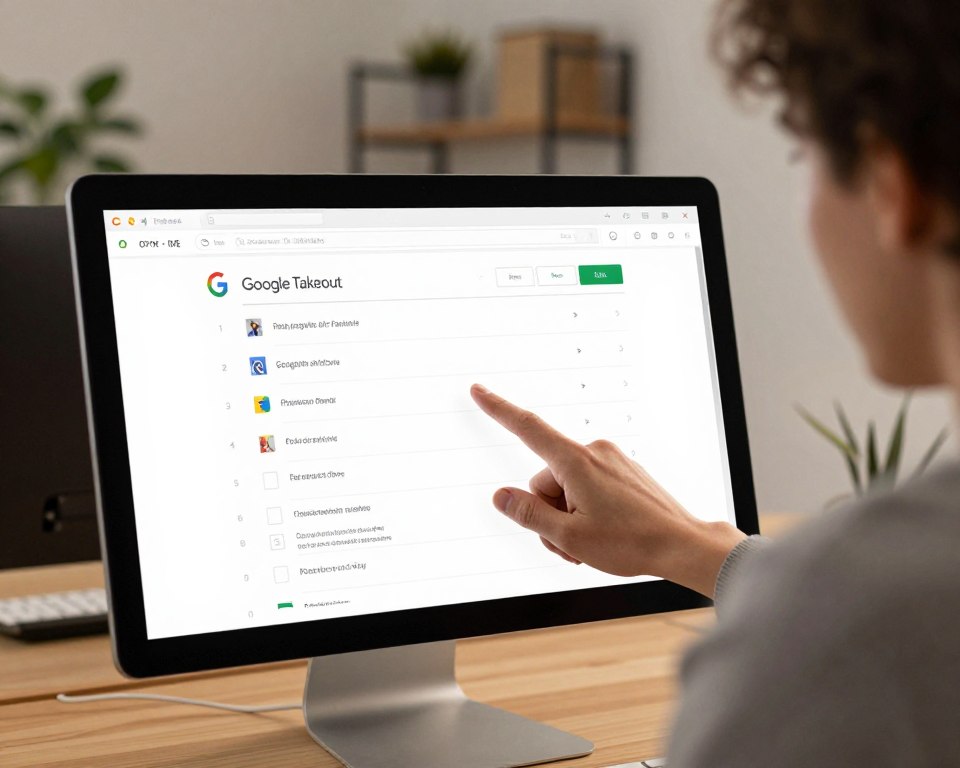
Tworząc kopię zapasową z Dysku Google, ważne jest, aby zwrócić uwagę na kilka kluczowych ustawień. Dobre zrozumienie tych ustawień pozwoli na skuteczną pobranie kopii bez problemów.
Przed eksportem musisz podjąć kilka ważnych decyzji. Dotyczą one formatu i rozmiaru archiwum.
Wybór metody dostarczenia archiwum
Możesz wybrać spośród trzech głównych metod otrzymania kopii zapasowej:
- Link do pobrania na e-mail (ważny przez 7 dni)
- Dodanie archiwum na Dysk Google
- Eksport do usług zewnętrznych (Dropbox, OneDrive, Box)
Ustawienia rozmiaru pliku i częstotliwości eksportu
Podczas pobierania kopii zwróć uwagę na kilka parametrów:
| Format | Rozmiar | Częstotliwość |
|---|---|---|
| .zip | 1-50 GB | Jednorazowy/cykliczny |
| .tgz | 1-50 GB | Jednorazowy/cykliczny |
Rekomendowany format to .zip o rozmiarze 10 GB. Jest to optymalne rozwiązanie dla większości użytkowników. W przypadku dużych ilości danych, archiwum zostanie automatycznie podzielone na mniejsze pliki.
Możesz wybrać jednorazowy eksport lub zaplanować automatyczne tworzenie kopii co 2 miesiące przez rok. To świetny sposób na regularne zabezpieczanie danych.
Pobieranie i rozpakowywanie archiwum

Po utworzeniu kopii zapasowej w Google Takeout, czas na pobieranie i rozpakowywanie archiwum. Proces ten może wydawać się trudny, ale z odpowiednimi wskazówkami staje się łatwy i przyjemny.
Proces pobierania plików
By pobrać kopię zapasową z dysku Google, najpierw sprawdź wiadomość e-mail od Google Takeout. Link do pobrania jest aktywny przez 7 dni. Możesz go użyć maksymalnie 5 razy.
- Przed pobraniem przygotuj dedykowany folder na komputerze
- Pobieraj pliki pojedynczo, szczególnie przy słabym połączeniu internetowym
- Natychmiast sprawdzaj pobrane pliki, próbując je otworzyć
Jak rozpakować archiwum ZIP/TGZ?
Rozpakowywanie archiwum zależy od systemu operacyjnego. Oto najprostsze metody:
- Windows: Kliknij prawym przyciskiem myszy → „Wyodrębnij wszystko”
- Mac: Podwójne kliknięcie pliku
- Linux: Użyj polecenia unzip lub interfejsu graficznego
Zawsze zarezerwuj podwójną ilość miejsca na dysku. Raz dla plików spakowanych, drugi raz dla rozpakowanych. Uważaj, by wszystkie części archiwum były w jednym folderze.
Struktura pobranych plików i folderów
Podczas pobierania zdjęć z dysku Google, spotkasz się z określoną strukturą archiwum. Google Takeout sortuje twoje dane w sposób, który może wydawać się skomplikowany. Poznanie tej struktury ułatwi ci zarządzanie plikami.
- Osobne foldery dla każdej usługi Google
- Zachowana oryginalna struktura folderów z Dysku Google
- Grupowanie zdjęć w albumy i według dat
Organizacja pobranych zdjęć
W głównym folderze archiwum znajdziesz podfoldery dla różnych usług. Folder Zdjęć Google jest szczególnie interesujący. Zdjęcia są podzielone na:
- Albumy (jeśli wcześniej istniały)
- Foldery z podziałem na daty
Pliki metadanych JSON
Każde zdjęcie ma plik .json z dodatkowymi informacjami:
- Data utworzenia pliku
- Data modyfikacji
- Lokalizacja geograficzna
- Dodatkowe opisy
Jeśli nie dodawałeś wcześniej opisów, możesz bezpiecznie usunąć pliki JSON. Nie stracisz ważnych danych.
Najczęstsze problemy z Google Takeout i ich rozwiązania
Podczas pobierania zdjęć z Dysku Google możesz napotkać różne trudności. Niezależnie od tego, czy chcesz jak pobrać wszystkie zdjęcia z dysku, warto znać typowe problemy i sposoby ich rozwiązywania.
Eksport danych może czasem przysparzać kłopotów. Oto najczęstsze wyzwania, które mogą pojawić się podczas korzystania z Google Takeout:
- Problemy z tworzeniem archiwum
- Komunikat „Nie można utworzyć archiwum”
- Częściowo niekompletne archiwum
- Przekroczenie limitu dziennych eksportów
- Trudności podczas pobierania
- Przerwane pobieranie
- Limit 5 pobrań
- Powolne ładowanie plików
Typowe błędy podczas eksportu
Gdy napotkasz problemy z eksportem, sprawdź następujące rozwiązania:
- Poczekaj kilka godzin i spróbuj ponownie
- Zmniejsz rozmiar eksportowanych danych
- Usuń uszkodzone lub problematyczne pliki
- Sprawdź dostępność miejsca na dysku
Co zrobić, gdy pobieranie się nie udaje?
Jeśli masz problemy z pobraniem zdjęć z Dysku Google, rozważ alternatywne metody:
- Użyj innej przeglądarki
- Sprawdź połączenie internetowe
- Pobieraj mniejsze partie plików
- Skontaktuj się z pomocą techniczną Google
Pamiętaj, że cierpliwość i systematyczne podejście są kluczem do skutecznego jak pobrać wszystkie zdjęcia z dysku google. Nie zniechęcaj się pierwszymi trudnościami!
Kopia zapasowa zdjęć na Dysku Google
Cyfrowe wspomnienia są bardzo cenne. Dlatego ważne jest, aby regularnie tworzyć kopie zapasowe. Dysk Google daje wiele sposobów na zabezpieczenie zdjęć przed utratą.
- Ochrona przed przypadkowym usunięciem zdjęć
- Zabezpieczenie przed awarią sprzętu
- Minimalizacja ryzyka utraty cennych wspomnień
- Możliwość szybkiego przywrócenia utraconych plików
Strategie tworzenia kopii zapasowych
Przy tworzeniu kopii zapasowej warto rozważyć kilka metod:
- Google Takeout – kompleksowe narzędzie do eksportu danych
- Ręczne pobieranie wybranych albumów
- Synchronizacja przez aplikację Google Drive
- Korzystanie z usług firm trzecich
Chcąc skutecznie zrobić kopię zapasową z dysku Google, warto używać kilku metod. Regularne tworzenie kopii zapasowych zabezpieczy Twoje cyfrowe wspomnienia przed utratą.
Najskuteczniejsze podejście do kopii zapasowych
Profesjonaliści radzą stosować strategię 3-2-1. To znaczy mieć trzy kopie danych na dwóch różnych nośnikach, z czego jedna kopia powinna być poza miejscem, gdzie są dane. To zwiększa bezpieczeństwo plików i zmniejsza ryzyko utraty danych.
Jak przywrócić kopię zapasową z Dysku Google?
Kopie zapasowe danych są bardzo ważne dla bezpieczeństwa Twoich plików. Google daje łatwe sposoby na przywrócenie kopii zapasowej. Dzięki temu możesz odzyskać cenne zdjęcia i dokumenty.
Przywracanie danych wymaga kilku kroków. Ważne jest, aby zwrócić uwagę na szczegóły. Poznaj najskuteczniejsze metody odzyskiwania plików.
Przywracanie zdjęć do Zdjęć Google
Aby przywrócić zdjęcia, wykonaj te kroki:
- Zaloguj się na konto Google
- Przejdź do photos.google.com
- Użyj opcji „Prześlij” w prawym górnym rogu
- Wybierz zdjęcia z kopii zapasowej
Podczas przesyłania zdjęć, nowa data utworzenia może zostać nadpisana. Ale metadane EXIF pozostaną niezmienione.
Przywracanie plików na Dysk Google
Chcesz wrzucić zdjęcia na dysk Google? Oto wskazówki:
- Wejdź na drive.google.com
- Kliknij „Nowy” → „Prześlij plik”
- Wybierz pliki z kopii zapasowej
- Sprawdź ich poprawność
| Opcja | Opis |
|---|---|
| Oryginalna jakość | Pełna rozdzielczość, większe zużycie przestrzeni |
| Oszczędzająca miejsce | Kompresja plików, mniejsze zużycie przestrzeni |
Uważaj, by nie przesłać plików wielokrotnie. Google Drive nie wykrywa automatycznie duplikatów. Zachowaj ostrożność.
Jak wrzucić zdjęcia na Dysk Google?
Chcesz przechowywać swoje zdjęcia online? Dysk Google to prosta opcja. Pokażemy Ci, jak to zrobić z komputera i telefonu.
Zanim zaczniesz, sprawdź, czy masz konto Google. To klucz do przesyłania zdjęć.
Przesyłanie zdjęć z komputera
Możesz przesłać zdjęcia na dwa sposoby:
- Przez przeglądarkę internetową
- Za pomocą aplikacji Google Drive
W przeglądarce robisz to tak:
- Wejdź na drive.google.com
- Kliknij „Nowy”
- Wybierz „Prześlij plik”
- Zaznacz zdjęcia
Przesyłanie zdjęć z telefonu
Proces jest podobny dla użytkowników smartfonów:
- Zainstaluj aplikację Google Drive
- Zaloguj się na swoje konto
- Użyj „+” do przesłania zdjęć
- Wybierz zdjęcia z galerii
Wskazówka: Włącz automatyczne kopie zapasowe w ustawieniach. Dzięki temu Twoje zdjęcia będą bezpieczne!
Jak udostępnić zdjęcia na Dysku Google?
Chcesz pokazać swoje zdjęcia znajomym? Dysk Google ma narzędzia, które ułatwiają udostępnianie plików. Pozwala to na kontrolę dostępu i zapewnia bezpieczeństwo.
Udostępnianie zdjęć na Dysku Google jest łatwe. Możesz to zrobić na kilka sposoby:
- Udostępnienie konkretnym osobom poprzez adres e-mail
- Generowanie linku do udostępnienia
- Publiczne udostępnienie zdjęć
Poziomy dostępu do zdjęć
Możesz ustawić uprawnienia dla osób, które mają dostęp do zdjęć:
- Przeglądający – tylko oglądanie i pobieranie
- Komentujący – oglądanie, pobieranie i dodawanie komentarzy
- Edytor – pełna kontrola nad plikami
Bezpieczeństwo udostępniania
Możesz sprawdzić, kto widzi Twoje zdjęcia. Ważne jest, aby pamiętać o kilku zasadach:
- Regularnie sprawdzaj, kto ma dostęp
- Ustawiaj hasła i limity czasowe
- Kontroluj, czy zdjęcia można dalej udostępniać
Prywatność Twoich zdjęć jest najważniejsza – zawsze bądź świadomy, komu je udostępniasz!
Podsumowanie – wszystko o pobieraniu zdjęć z Google
Wiedza o pobieraniu zdjęć z Google jest bardzo ważna. Nauczyłeś się, jak eksportować swoje cenne fotografie. To chroni Twoje wspomnienia przed utratą.
Wiesz teraz, jak pobrać zdjęcia z Google. Możesz to zrobić ręcznie, użyć aplikacji lub Google Takeout. Każda metoda ma swoje zalety.
Regularne tworzenie kopii zapasowych to klucz do bezpieczeństwa. Google Takeout to świetne narzędzie, ale pamiętaj o jego ograniczeniach. Zawsze przechowuj kopie w dwóch różnych miejscach.
Nie zwlekaj z zabezpieczeniem swoich zdjęć. Im szybciej zaczniesz, tym spokojniejszy będziesz o swoje wspomnienia.
FAQ
Jaka jest różnica między Dyskiem Google a Zdjęciami Google?
Ile miejsca mam dostępne w Google?
Jak pobrać zdjęcia z Dysku Google na komputer?
Czy mogę pobrać wszystkie swoje zdjęcia jednocześnie?
Jak zabezpieczyć swoje zdjęcia?
Czy pobieranie zdjęć jest bezpieczne?
Jak udostępnić zdjęcia innym osobom?
Co zrobić, gdy zabraknie miejsca w chmurze?

Kamil Jurewicz pisze poradniki o telefonach, aplikacjach, mediach społecznościowych i grach. Każdą instrukcję sprawdza krok po kroku na aktualnej wersji systemu, a przy różnicach między Androidem a iOS opisuje obie ścieżki. Lubi rozwiązywać konkretne problemy: zrzut ekranu, który się nie zapisuje, konto, do którego nie da się zalogować, ustawienia prywatności ukryte głęboko w menu.