

Chcesz zapisać zdjęcie profilowe lub inne grafiki ze swojego ulubionego profilu na Instagramie? W świecie zarządzania contentem na Facebooku często zachodzi potrzeba pobrania określonych materiałów wizualnych. Nasz przewodnik pomoże Ci krok po kroku odkryć skuteczne metody pobierania zdjęć z platformy Instagram.
Instagram, będący popularną platformą społecznościową, oferuje szereg możliwości dla twórców treści. Często jednak użytkownicy napotykają trudności podczas próby zapisu konkretnych fotografii. Dzięki naszemu poradnikowi dowiesz się, jak zrobić live na fb i jednocześnie efektywnie zarządzać contentem na Facebooku.
Kluczowe wskazówki
- Poznaj legalne sposoby pobierania zdjęć z Instagrama
- Uważaj na prawa autorskie podczas zapisywania cudzych grafik
- Stosuj sprawdzone metody pobierania zdjęć
- Rozumiej różnice między oficjalnymi a nieoficjalnymi metodami
- Przestrzegaj zasad platform społecznościowych
Wprowadzenie do narzędzi dla twórców na Facebooku
Facebook to świetna platforma dla twórców treści cyfrowych. Daje oni szerokie możliwości na komunikację z odbiorcami. To pomaga w dynamicznym rozwoju marki osobistej lub biznesowej.
Dlaczego warto tworzyć treści na Facebooku?
Platforma ta daje nieograniczone możliwości pokazania swoich umiejętności. Oto główne powody, dla których warto tworzyć treści na Facebooku:
- Dostęp do ponad 2 miliardów użytkowników
- Bezpłatne narzędzia do tworzenia treści
- Zaawansowane opcje targetowania
- Możliwość monetyzacji contentu
Podstawowe funkcje dla twórców
Facebook oferuje profesjonalne narzędzia dla różnych twórców. Oto kluczowe narzędzia, które pomogą Ci zwiększyć zasięg:
| Funkcja | Opis |
|---|---|
| Facebook Live | Transmisje na żywo z bezpośrednią interakcją z widzami |
| Reels | Krótkie, dynamiczne filmy przyciągające uwagę |
| Statystyki | Zaawansowana analityka Twoich treści |
Kogo dotyczy ten przewodnik?
Przewodnik ten jest dla każdego, kto chce skutecznie korzystać z narzędzi Facebooka. Nie ważne, czy jesteś:
- Blogerem
- Małym przedsiębiorcą
- Influencerem
- Pasjonatem chcącym dzielić się swoją wiedzą
Nasza instrukcja pomoże Ci odkryć potencjał Facebooka. Pomoże Ci skutecznie komunikować się z grupą docelową.
Czym jest Facebook Live i dlaczego warto z niego korzystać?
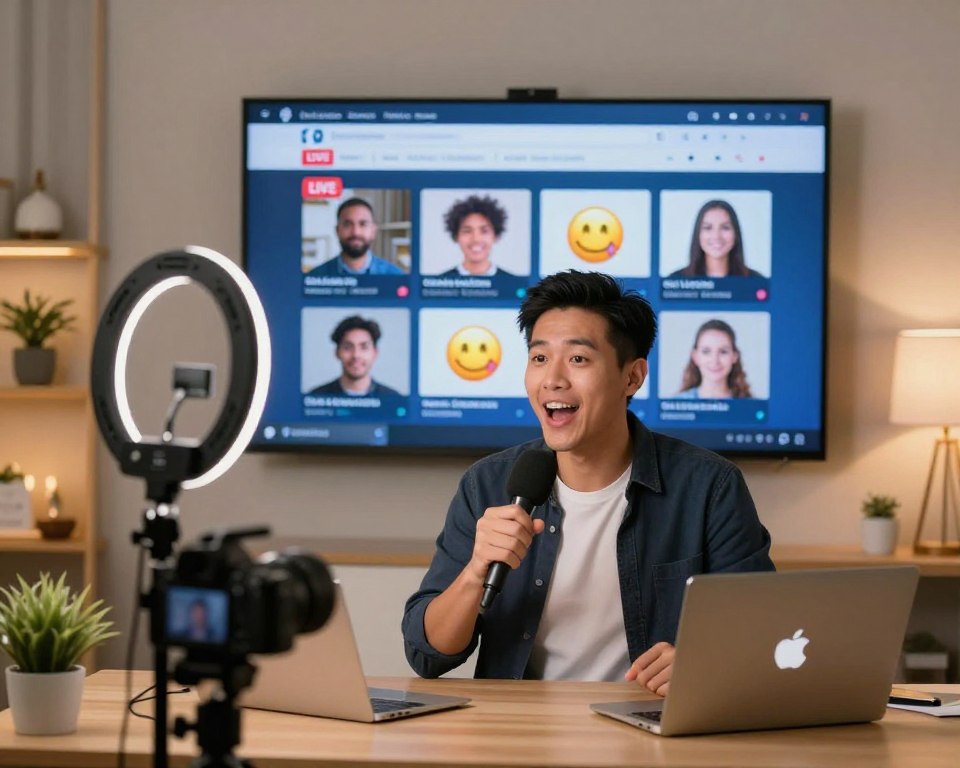
Facebook Live to nowoczesne narzędzie do transmisji na żywo. Transmisja na żywo Facebook pozwala na dzielenie się doświadczeniami w czasie rzeczywistym. Tworzy to niepowtarzalną interakcję z odbiorcami.
Jak zrobić live na fb? To proste! Facebook Live ma wiele korzyści dla twórców treści i firm:
- Bezpośrednia interakcja z publicznością
- Zwiększone zaangażowanie użytkowników
- Autentyczny przekaz marketingowy
- Natychmiastowe informacje zwrotne
Zalety transmisji na żywo
Facebook Live to potężne narzędzie do budowania relacji. Transmisja na żywo pozwala na:
- Natychmiastowy kontakt z widzami
- Odpowiadanie na pytania w czasie rzeczywistym
- Tworzenie bardziej osobistej więzi z publiką
Rodzaje treści idealnych do Live
Nie wszystkie treści są idealne do transmisji na żywo. Najlepsze to:
- Sesje pytań i odpowiedzi
- Prezentacje produktów
- Relacje z wydarzeń
- Warsztaty i szkolenia online
Statystyki i zasięgi Facebook Live
Dane pokazują, że transmisje na żywo generują trzykrotnie więcej zaangażowania niż standardowe nagrania. Dzięki algorytmowi Facebooka, treści live są bardziej widoczne i chętniej wyświetlane.
Jak zrobić live na Facebooku – przewodnik krok po kroku na komputerze
Transmisja live na Facebooku z komputera to świetny sposób na dotarcie do wielu osób. Nie ważne, czy jesteś twórcą treści, czy prowadzisz firmę. Facebook Live PC pozwala na interakcję z odbiorcami.
Wymagania techniczne dla transmisji na komputerze
Przed rozpoczęciem transmisji live na Facebooku sprawdź, czy spełniasz wymagania techniczne:
- Stabilne połączenie internetowe (min. 4-6 Mbps upload)
- Kamera internetowa lub zewnętrzna kamera HD
- Sprawny mikrofon
- Aktualny system operacyjny Windows lub MacOS
- Najnowsza wersja przeglądarki internetowej
Instrukcja dla systemu Windows
Aby zrobić live na Facebooku z komputera z systemem Windows, wykonaj następujące kroki:
- Zaloguj się na swoim koncie Facebook
- Kliknij opcję Transmisja na żywo na górze strony
- Skonfiguruj ustawienia prywatności
- Dodaj tytuł i opis transmisji
- Sprawdź działanie kamery i mikrofonu
- Naciśnij przycisk Rozpocznij transmisję
Instrukcja dla systemu MacOS
Proces transmisji live na Facebooku w systemie MacOS jest podobny jak w Windows. Różnice dotyczą jedynie interfejsu systemu operacyjnego.
Wskazówka: Przed transmisją zawsze testuj sprzęt, aby uniknąć problemów technicznych podczas live!
Profesjonalni twórcy często używają dodatkowego oprogramowania jak OBS Studio. Pozwala to na zaawansowane ustawienia transmisji, np. dodawanie grafik czy przełączanie kamer.
Jak zrobić live na Facebooku przez telefon
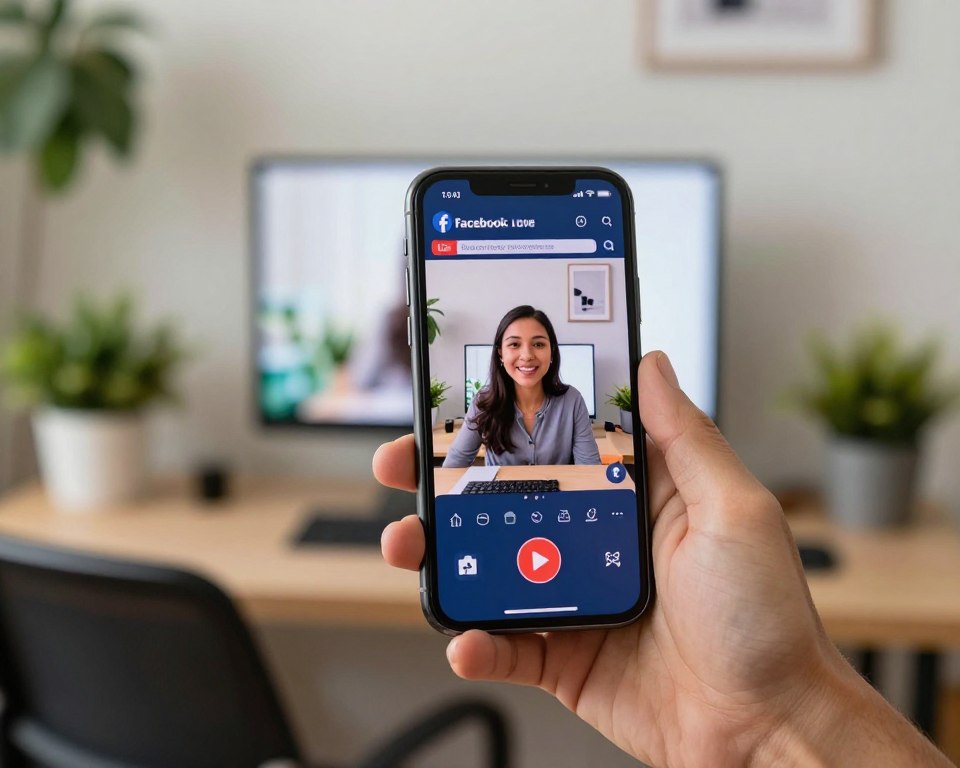
Transmisje na żywo z telefonu są teraz bardzo popularne. Facebook Live pozwala twórcom dzielić się treściami w dowolnym miejscu i czasie. To świetny sposób na bezpośredni kontakt z fanami.
Przed rozpoczęciem transmisji warto się przygotować. Oto kilka ważnych kroków, które pomogą Ci stworzyć profesjonalny live.
Przygotowanie do transmisji na urządzeniach Android
Chcąc zrobić live na fb z telefonu Android, wykonaj te kroki:
- Otwórz aplikację Facebook
- Kliknij opcję „Na żywo” w górnej części ekranu
- Zezwól na dostęp do kamery i mikrofonu
- Wybierz grupę docelową transmisji
- Dodaj krótki opis swojego live
Transmisja live na iPhone (iOS)
Tworzenie transmisji mobilnej na iPhone jest podobne:
- Uruchom aplikację Facebook
- Naciśnij ikonę „Na żywo”
- Skonfiguruj ustawienia prywatności
- Sprawdź jakość dźwięku i obrazu
- Rozpocznij transmisję
Najlepsze praktyki dla mobilnych transmisji
Aby Twój Facebook Live był profesjonalny, pamiętaj o kilku zasadach:
- Trzymaj telefon poziomo dla lepszej jakości obrazu
- Użyj statywu lub stabilizatora
- Zadbaj o dobre oświetlenie
- Wybierz ciche miejsce bez hałasu w tle
- Sprawdź poziom naładowania baterii
Mobilne transmisje na Facebooku to świetny sposób na bezpośredni kontakt z fanami. Pamiętaj, by być spontanicznym i autentycznym.
Ustawienia i opcje podczas transmisji Live
Transmisja na żywo na Facebooku to świetny sposób na bezpośredni kontakt z publiką. Poznaj kluczowe ustawienia Facebook Live, które pomogą Ci w pełni kontrolować przebieg transmisji.
Zarządzanie prywatnością transmisji
Prywatność transmisji Facebook to kluczowy element każdej publikacji live. Możesz wybrać grupę odbiorców:
- Transmisja publiczna – widoczna dla wszystkich użytkowników
- Tylko dla znajomych – ograniczona do Twojej sieci kontaktów
- Transmisja zamknięta – dla wybranych osób
Interakcja z widzami podczas live
Zarządzanie live wymaga aktywnego uczestnictwa. Reaguj na komentarze, odpowiadaj na pytania i buduj zaangażowanie widowni. Możesz:
- Dodawać efekty wizualne
- Zapraszać konkretne osoby
- Moderować komentarze
Zapisywanie i publikowanie transmisji
Po zakończeniu transmisji Facebook automatycznie zapisuje nagranie. Możesz:
- Edytować nagranie
- Dodawać napisy
- Zmieniać ustawienia prywatności
- Usuwać transmisję
Pamiętaj, że świadome zarządzanie ustawieniami Facebook Live pozwoli Ci w pełni kontrolować swoje transmisje!
Wprowadzenie do Rolek (Reels) na Facebooku
Facebook Reels to nowy sposób na tworzenie treści w internecie. Są to krótkie filmy, które zmieniają sposób, w jaki dzielimy się informacjami online.
Wideo krótkie stały się najpopularniejszym sposobem na komunikację w sieci. Chcesz wiedzieć, jak dodać rolkę na Facebooku? A dlaczego warto to robić?
Czym są rolki na Facebooku?
Rolki Facebook to krótkie filmy od 15 do 90 sekund. Mają pionowy format, co sprawia, że pasują do ekranów smartfonów. Można je łatwo edytować, dodając muzykę i efekty specjalne.
Różnice między Reels a tradycyjnymi postami wideo
| Rolki Facebook | Tradycyjne wideo |
|---|---|
| Krótkie (15-90 sekund) | Dłuższe materiały |
| Format pionowy | Format poziomy |
| Zaawansowane narzędzia kreacji | Podstawowe opcje edycji |
Dlaczego warto publikować rolki?
Publikowanie rolek na Facebooku ma wiele zalet:
- Większy zasięg organiczny
- Dotarcie do nowej grupy odbiorców
- Łatwość tworzenia angażujących treści
Rolki Facebook to nie tylko trend, ale skuteczne narzędzie marketingowe dla każdego twórcy!
„Krótkie wideo to przyszłość komunikacji w mediach społecznościowych” – eksperci od social media
Jak zrobić rolkę na Facebooku – instrukcja krok po kroku
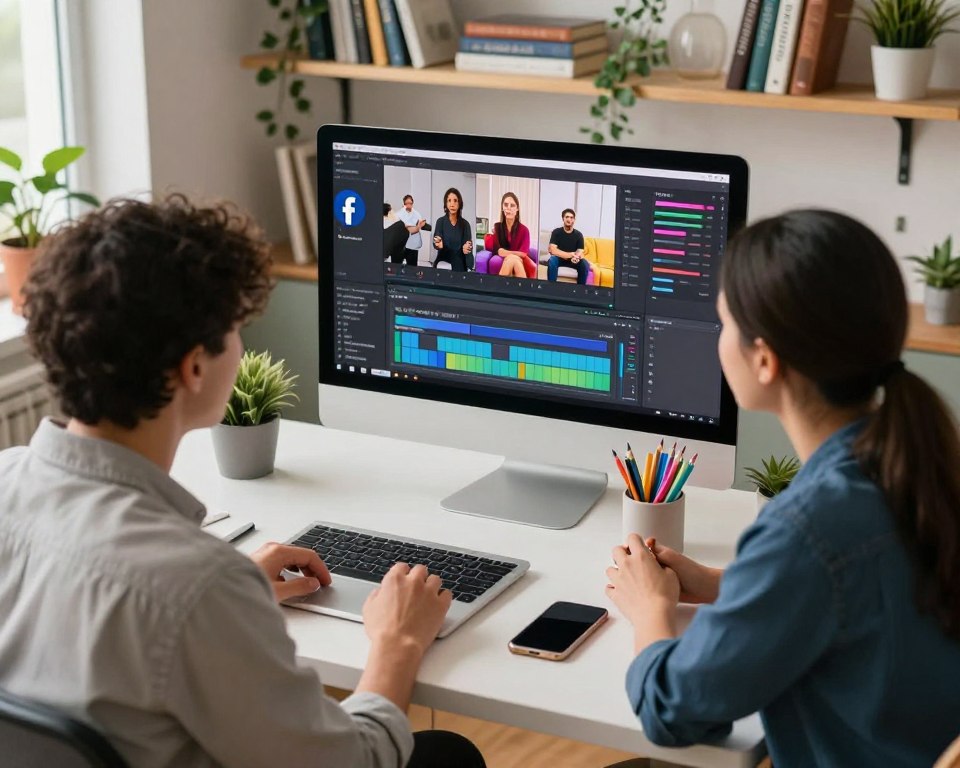
Tworzenie rolek na Facebooku jest teraz łatwiejsze niż kiedykolwiek. Możesz to zrobić zarówno na smartfonie, jak i komputerze. Oto krok po kroku, jak stworzyć rolkę, która przyciągnie uwagę.
Proces tworzenia rolek różni się w zależności od urządzenia. Oto najważniejsze wskazówki na temat jak zrobić rolkę na fb na różnych platformach.
Tworzenie rolki na telefonie
Chcesz dodać rolki Facebook na smartfonie? Oto prosty przewodnik:
- Otwórz aplikację Facebook
- Kliknij ikonę „+” w górnej części ekranu
- Wybierz opcję „Rolka”
- Nagraj wideo lub wybierz z galerii
Dodawanie muzyki i efektów
Tworzenie Reels Facebook to więcej niż nagranie wideo. Możesz przemienić swoją rolkę dzięki zaawansowanym narzędziom:
- Dodaj muzykę z biblioteki Facebook
- Użyj filtrów i efektów
- Wprowadź napisy
- Dostosuj prędkość wideo
Tworzenie rolki na komputerze
Dodawanie rolek Facebook przez komputer może być trudniejsze. Ale nadal możesz tworzyć ciekawe treści:
- Zaloguj się na Facebooku
- Przejdź do Creator Studio
- Prześlij przygotowane wcześniej wideo
- Dodaj opis i tagi
Wskazówka: Pierwsze 3 sekundy wideo są kluczowe dla przyciągnięcia uwagi widza!
Najczęstsze problemy z rolkami na Facebooku
Tworzenie rolek na Facebooku może być trudne. Często spotykają nas wyzwania, które frustrują. Dowiedz się, jak rozwiązać te problemy.
Problemy techniczne przy publikowaniu
Podczas publikowania rolek na Facebooku możesz napotkać kilka kluczowych trudności:
- Problemy z połączeniem internetowym
- Nieodpowiedni format pliku wideo
- Limity rozmiaru pliku
- Błędy synchronizacji dźwięku
Niska jakość wideo po przesłaniu
Facebook kompresuje wideo, co może zmniejszyć jakość Twoich rolek. Aby temu zapobiec:
- Przesyłaj materiały w rozdzielczości minimum 1080p
- Unikaj zbyt długich nagrań
- Sprawdzaj jakość wideo przed publikacją
Brak zasięgów rolek
Zasięgi rolek Facebook mogą być wyzwaniem. Algorytm platformy lubi treści angażujące. Aby zwiększyć zasięg rolek Facebook:
- Twórz wartościowe, krótkie treści
- Używaj popularnych dźwięków
- Publikuj w optymalnych godzinach
- Bądź konsekwentny w publikowaniu
Pamiętaj, że sukces w świecie rolek to ciągłe doskonalenie i eksperymentowanie.
Optymalizacja rolek dla maksymalnego zasięgu
Chcesz zwiększyć widoczność swoich rolek na Facebooku? Optymalizacja Reels to klucz do zdobycia większych zasięgów. Pokażemy ci, jak tworzyć treści, które przyciągną uwagę.
Najlepsze praktyki tworzenia angażujących rolek
Przy dodawaniu rolki na Facebooku pamiętaj o kilku zasadach:
- Rozpocznij mocnym hakiem w pierwszych 3 sekundach
- Utrzymuj dynamiczne tempo montażu
- Używaj formatu pionowego 9:16
- Dodawaj napisy
Analiza statystyk i dostosowywanie strategii
Analiza statystyk to klucz do sukcesu w Facebook Reels. Facebook Insights daje cenne informacje:
| Metryka | Znaczenie |
|---|---|
| Liczba wyświetleń | Całkowity zasięg nagrania |
| Średni czas oglądania | Poziom zainteresowania treścią |
| Źródła ruchu | Skąd przychodzą widzowie |
Używanie hashtagów i opisów
Przy publikowaniu rolek zwróć uwagę na:
- Używanie 3-5 trafnych hashtagów
- Pisanie angażujących opisów
- Dodawanie lokalizacji
- Tagowanie odpowiednich osób
Pamiętaj: konsekwencja to klucz! Publikuj rolki regularnie, aby utrzymać wysoką widoczność w algorytmie Facebooka.
Jak wyłączyć komentarze na Facebooku – kompletny przewodnik
Zarządzanie komentarzami na Facebooku to ważne narzędzie. Pozwala kontrolować, kto może komentować Twoje treści. To klucz do ochrony swojej przestrzeni w internecie.
Dlaczego warto zarządzać komentarzami?
Wyłączanie komentarzy chroni wizerunek online. Możesz unikać negatywnych komentarzy i hejtu. To pozwala kontrolować przekaz i zachować profesjonalizm.
Różne metody wyłączania komentarzy
Facebook oferuje kilka sposobów na zarządzanie komentarzami. Możesz wyłączyć je całkowicie, filtrować słowa czy ograniczać dostęp.
| Metoda | Zakres działania |
|---|---|
| Całkowite wyłączenie | Blokada wszystkich komentarzy |
| Filtrowanie słów | Automatyczne ukrywanie nieodpowiednich treści |
| Ograniczenie do znajomych | Komentarze tylko od obserwujących |
Wyłączanie komentarzy przed publikacją
Aby zarządzać komentarzami, wyłączaj je podczas tworzenia posta. To proste:
- Przejdź do opcji publikacji posta
- Kliknij ikonę ustawień
- Wybierz opcję wyłączenia komentarzy
- Opublikuj post
Zarządzanie komentarzami Facebook to klucz do kontroli w internecie. Wybierz metodę, która najlepiej pasuje do Ciebie.
Jak wyłączyć komentarze pod już opublikowanym postem lub zdjęciem
Zarządzanie postami na Facebooku jest ważne. Czasami musimy wyłączyć komentarze pod opublikowanymi treściami. Dowiesz się, jak kontrolować interakcje na swoim profilu.
Wyłączanie komentarzy może być potrzebne z różnych przyczyn. Może to dotyczyć prywatności lub kontroli nad treścią. Oto instrukcje, jak zarządzać postami.
Wyłączanie komentarzy na komputerze
Proces wyłączania komentarzy pod zdjęciem na fb na komputerze jest prosty:
- Zaloguj się na swoje konto Facebook
- Znajdź post, pod którym chcesz wyłączyć komentarze
- Kliknij ikonę trzech kropek w prawym górnym rogu posta
- Wybierz opcję „Wyłącz komentarze”
- Potwierdź swoją decyzję
Wyłączanie komentarzy w aplikacji mobilnej
Proces jest podobny dla użytkowników smartfonów:
- Otwórz aplikację Facebook
- Przejdź do posta
- Dotknij ikony trzech kropek
- Wybierz „Wyłącz komentarze”
- Zatwierdź zmianę
Wyłączanie komentarzy pod zdjęciami
Procedura zarządzania postami jest taka sama dla zdjęć. Pamiętaj, wyłączenie komentarzy nie usuwa już istniejących. Są one nadal widoczne tylko dla Ciebie.
| Platforma | Metoda wyłączenia | Czas realizacji |
|---|---|---|
| Komputer | Ikona trzech kropek | Natychmiastowa |
| Telefon | Menu opcji posta | Natychmiastowa |
Dzięki tym prostym krokom możesz kontrolować interakcje na swoim profilu Facebook.
Jak zablokować komentarze od konkretnych osób i zaawansowane ustawienia
Zarządzanie komentarzami na Facebooku jest ważne. Dzięki zaawansowanym narzędziom możesz kontrolować komentarze. Możesz zablokować niepożądane treści.
Oto metody kontroli komentarzy. Pomogą one zachować bezpieczeństwo i komfort w mediach społecznościowych.
Blokowanie konkretnych użytkowników
Jeśli spotkasz użytkownika z nieodpowiednimi treściami, możesz go zablokować. Oto jak zrobić to:
- Wejdź w profil użytkownika
- Kliknij ikonę trzech kropek
- Wybierz opcję „Zablokuj”
- Potwierdź blokadę
Filtrowanie słów kluczowych
Facebook ma narzędzie do filtrowania komentarzy. Możesz stworzyć listę zabronionych słów i fraz.
| Rodzaj filtra | Funkcjonalność |
|---|---|
| Wulgaryzmy | Automatyczne ukrywanie |
| Spam | Blokowanie powtarzających się treści |
| Obraźliwe zwroty | Natychmiastowe usuwanie |
Moderacja komentarzy przed publikacją
Możesz włączyć moderację. To wymaga zatwierdzenia komentarza przed opublikowaniem. Dzięki temu masz pełną kontrolę nad treścią.
Moderacja Facebooka jest kluczem do budowania pozytywnej społeczności.
Zarządzanie prywatnością i widocznością treści na Facebooku
Kontrola prywatności na Facebooku jest bardzo ważna. Pozwala to na bezpieczne korzystanie z tej platformy. Możesz ustawić, kto może zobaczyć Twoje treści.
- Zarządzanie widocznością poszczególnych postów
- Tworzenie list znajomych z różnymi poziomami dostępu
- Kontrolowanie ustawień prywatności profilu
Ustawienia prywatności postów i transmisji
Przy każdej publikacji możesz wybrać, kto ją zobaczy. Możliwe opcje to:
- Publiczne (widoczne dla wszystkich)
- Tylko znajomi
- Wybrane osoby
- Niestandardowe listy znajomych
Kontrola nad tym, kto widzi Twoje treści
W ustawieniach prywatności Facebook możesz zdecydować o kilku rzeczach. Na przykład o:
– Wyszukiwalności profilu
– Dostępie do listy znajomych
– Kontroli zaproszeń
Ukrywanie aktywności i reakcji
Facebook daje narzędzia do ukrywania Twojej aktywności. Możesz kontrolować, kto widzi Twoje polubienia, komentarze i reakcje. Dzięki temu masz pełną kontrolę nad swoją aktywnością online.
Podsumowanie – najważniejsze informacje dla twórców na Facebooku
Zarządzanie treściami na Facebooku wymaga świadomego podejścia. Platforma daje twórcom narzędzia do budowania zasięgu i angażowania społeczności. Ważne jest, aby znać te narzędzia i używać ich mądrze.
Podczas transmisji na żywo pamiętaj o kilku zasadach. Zawsze sprawdzaj sprzęt przed transmisją. Wybieraj właściwe ustawienia prywatności i angażuj widzów. Narzędzia jak Predis.ai mogą pomóc w zarządzaniu treściami.
Reels to krótkie, dynamiczne treści. Wykorzystuj trendujące dźwięki i publikuj regularnie. Analizuj statystyki, by poprawiać swoje treści.
Zarządzanie profilem chroni Twoją prywatność. Pozwala budować autentyczne relacje z odbiorcami. Bądź otwarty na nowości i zachowaj autentyczność.
FAQ
Jak zrobić live na Facebooku?
Jak dodać rolkę na Facebooku?
Jak wyłączyć komentarze na Facebooku?
Czy mogę zablokować konkretnych użytkowników w komentarzach?
Jak zarządzać prywatnością postów na Facebooku?
Jakie są najlepsze praktyki dla rolek na Facebooku?
Czy mogę filtrować komentarze przed publikacją?

Kamil Jurewicz pisze poradniki o telefonach, aplikacjach, mediach społecznościowych i grach. Każdą instrukcję sprawdza krok po kroku na aktualnej wersji systemu, a przy różnicach między Androidem a iOS opisuje obie ścieżki. Lubi rozwiązywać konkretne problemy: zrzut ekranu, który się nie zapisuje, konto, do którego nie da się zalogować, ustawienia prywatności ukryte głęboko w menu.