

Podłączanie kontrolera PS4 do komputera za pomocą Bluetooth jest łatwe. Pozwala to cieszyć się ulubionymi grami na PC.
Aby zacząć, sprawdź, czy kontroler jest w trybie parowania. Potem, włącz Bluetooth na komputerze i szukaj kontrolera. Po połączeniu, możesz grać na PC z kontrolerem PS4.
Więcej informacji o parowaniu DUALSHOCK 4 z komputerem znajdziesz na oficjalnej stronie PlayStation. Tam opisano, jak zrobić to krok po kroku.
Kluczowe wnioski
- Podłączanie kontrolera PS4 do PC za pomocą Bluetooth jest łatwe i szybkie.
- Kontroler DUALSHOCK 4 może być używany do gier na PC po pomyślnym połączeniu.
- Więcej informacji na temat konfiguracji kontrolera znajdziesz na stronie PlayStation.
- Proces parowania kontrolera jest prosty i intuicyjny.
- Bluetooth umożliwia bezprzewodowe połączenie kontrolera z komputerem.
Wprowadzenie do podłączania pada PS4 do PC
Podłączenie pada PS4 do komputera może znacznie poprawić Twoje doświadczenie gry. Wiele osób preferuje kontroler zamiast klawiatury i myszy. To dlatego, że jest to bardziej intuicyjne i wygodne, szczególnie w grach zaprojektowanych z myślą o kontrolerach.
Dlaczego warto podłączyć pada do PC?
Podłączenie pada PS4 do komputera ma wiele zalet. Kontroler PS4 jest zaprojektowany do długotrwałego grania, co czyni go wygodnym w użyciu. Gry na PC mogą być grane z użyciem kontrolera, co jest przydatne w grach nie zoptymalizowanych pod kątem klawiatury i myszy.
- Możliwość grania w ulubione gry na komputerze za pomocą znanego kontrolera.
- Lepsza precyzja i kontrola w grach, które wspierają kontrolery.
- Wygodniejsze niż używanie klawiatury i myszy w niektórych grach.
Korzyści płynące z używania kontrolera
Kontroler PS4 oferuje wiele korzyści. Jest ergonomiczny i zaprojektowany do długotrwałego używania, co zmniejsza zmęczenie podczas długich sesji grania. Dodatkowo, kontroler ten jest bardzo responsywny, co przekłada się na lepsze wrażenia z grania.
Używanie kontrolera PS4 na PC może rozwiązać problem z parowaniem pada PS4. Wystarczy odpowiednio skonfigurować kontroler, aby działał bezproblemowo z Twoim komputerem.
Przegląd metod łączenia
Aby podłączyć pad PS4 do laptopa lub komputera stacjonarnego, możesz użyć kilku metod. Najpopularniejszą z nich jest łączenie przez Bluetooth. Jest to wygodna metoda, która nie wymaga dodatkowych kabli.
- Włącz Bluetooth w swoim komputerze.
- Przełącz kontroler PS4 w tryb parowania.
- Wyszukaj kontroler w dostępnych urządzeniach Bluetooth i dokonaj parowania.
Alternatywnie, możesz użyć połączenia kablowego za pomocą kabla USB. To jest przydatne, jeśli masz problemy z połączeniem Bluetooth.
Sprawdzenie wymagań sprzętowych
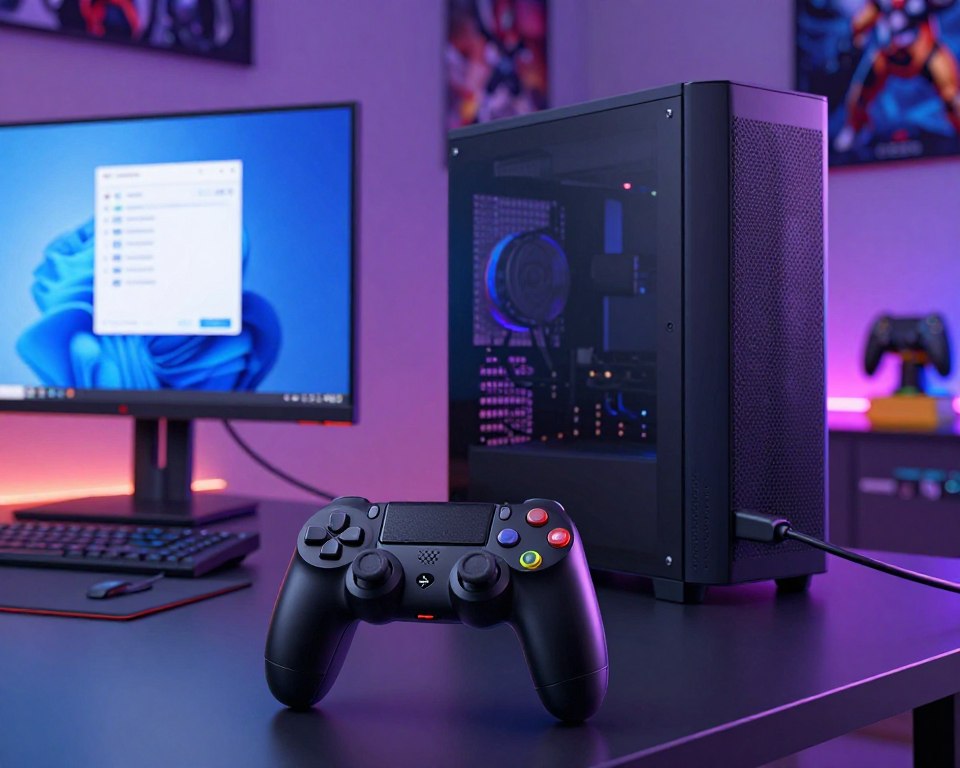
Przed podłączeniem PS4 do PC, sprawdźmy, czy sprzęt spełnia wymogi. To zapewni płynne doświadczenie gry bez problemów z połączeniem.
Ważne jest, aby sprawdzić, czy system operacyjny jest kompatybilny. Windows 10 i Windows 11 łatwo połączą się z PS4 przez Bluetooth. Ale zawsze warto sprawdzić aktualizacje systemu, by mieć najnowsze sterowniki.
Kompatybilność systemów operacyjnych
System operacyjny ma duży wpływ na możliwość połączenia PS4 z PC przez Bluetooth. Windows 10 i Windows 11 mają wbudowane wsparcie. Stare wersje Windows lub inne systemy, jak Linux, mogą wymagać dodatkowych narzędzi.
Używając Windows, zawsze sprawdzaj aktualizacje. Możesz to zrobić w ustawieniach, w sekcji „Aktualizacje i bezpieczeństwo”. To ważne, by Bluetooth działał poprawnie.
Wymagania dotyczące Bluetooth
PC musi mieć Bluetooth w wersji 4.0 lub nowszej. Większość nowych komputerów ma to wbudowane. Starsze modele mogą wymagać Bluetooth adaptera.
Jeśli chcesz sprawdzić, czy masz Bluetooth, szukaj ikony w systemie tray. Możesz też sprawdzić specyfikacje w Device Manager. Bez Bluetooth? Możesz kupić USB Bluetooth adapter w sklepie z elektroniką lub online.
Przygotowanie kontrolera DualShock 4
Przed połączeniem z komputerem, kontroler DualShock 4 musi być gotowy. Aby to zrobić, wykonaj kilka prostych kroków.
Ładowanie kontrolera
Upewnij się, że kontroler jest naładowany. Możesz to zrobić, podłączając go do ładowarki lub portu USB komputera. W pełni naładowany kontroler zapewni stabilne połączenie.
- Podłącz kontroler do ładowarki.
- Poczekaj, aż dioda LED przestanie migać, co oznacza pełne naładowanie.
Upewnienie się, że kontroler jest wyłączony
Przed parowaniem sprawdź, czy kontroler jest wyłączony. Wyłączysz go, naciskając i przytrzymując przycisk PS przez kilka sekund, aż kontroler się wyłączy. Wyłączony kontroler jest niezbędny do prawidłowego parowania.
- Naciśnij i przytrzymaj przycisk PS.
- Poczekaj na wyłączenie się kontrolera.
Po wykonaniu tych kroków kontroler DualShock 4 będzie gotowy do połączenia z komputerem. Jeśli napotkasz problem z parowaniem pada PS4, upewnij się, że kontroler jest prawidłowo naładowany i wyłączony.
Włączanie Bluetooth w komputerze
Aby podłączyć pada PS4 do komputera, musisz najpierw włączyć Bluetooth. To kluczowy krok, który pozwala na bezprzewodowe połączenie.
W systemach Windows włączenie Bluetooth jest proste. Możesz to zrobić przez ustawienia systemowe lub ikonę Bluetooth na pasku zadań.
Kroki do aktywacji Bluetooth w systemie Windows
Aby aktywować Bluetooth w systemie Windows, wykonaj następujące kroki:
- Otwórz menu Start i kliknij na ikonę Ustawienia.
- Wybierz opcję „Urządzenia”.
- Kliknij na „Bluetooth i inne urządzenia”.
- Przełącznik Bluetooth ustaw na „Włączone”.
Rozwiązywanie problemów z Bluetooth
Czasami Bluetooth nie działa. Oto kilka typowych problemów i ich rozwiązań:
| Problem | Rozwiązanie |
|---|---|
| Bluetooth nie włącza się | Upewnij się, że masz najnowszy sterownik Bluetooth. Możesz to sprawdzić w Menedżerze urządzeń. |
| Urządzenia nie łączą się | Sprawdź, czy Twoje urządzenia są w trybie parowania. Uruchom ponownie zarówno komputer, jak i urządzenie, które chcesz połączyć. |
| Słabe połączenie | Upewnij się, że między urządzeniami nie ma przeszkód fizycznych. Zmniejsz odległość między urządzeniami. |
Podsumowując, włączenie Bluetooth w komputerze to prosty proces. Umożliwia korzystanie z pada PS4 bez kabli. Jeśli napotkasz problemy, skorzystaj z naszych wskazówek, aby je rozwiązać.
Podłączanie pada PS4 przez Bluetooth
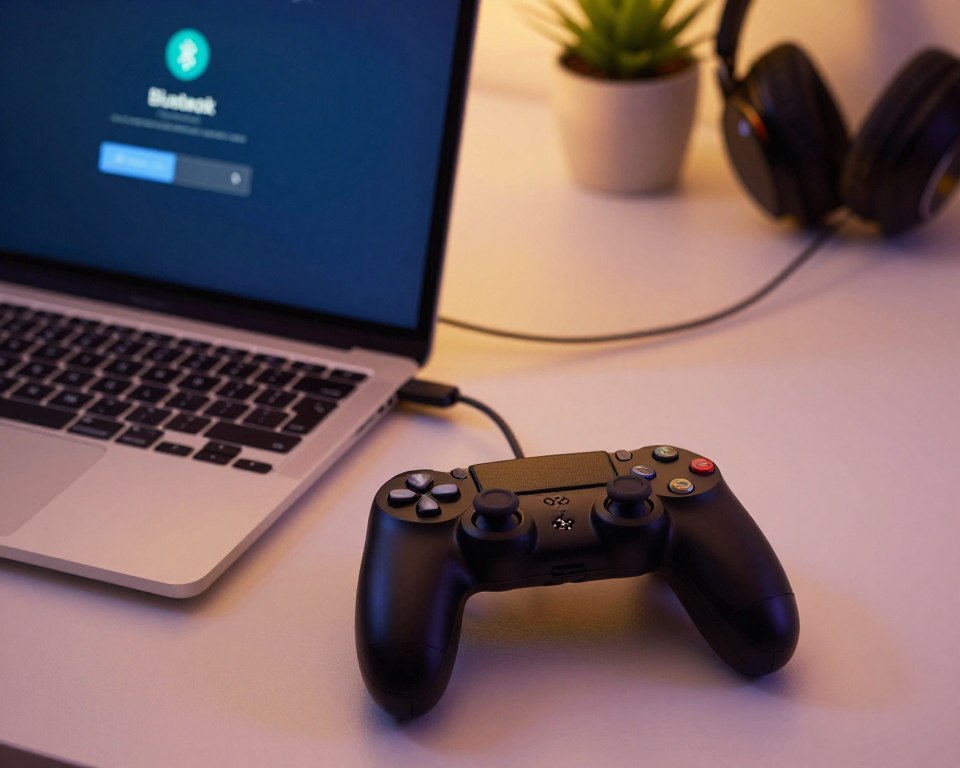
Łączenie kontrolera PS4 z PC przez Bluetooth jest proste. Nie potrzebujesz specjalnej wiedzy technicznej. Przygotuj swój DualShock 4 do parowania.
Wtrywanie trybu parowania pada
Aby włączyć tryb parowania, naciśnij przyciski PS i Share jednocześnie. Dioda LED zacznie migać.
Procedura parowania z komputerem
Teraz, gdy tryb parowania jest aktywny, wykonaj kilka kroków:
- Włącz Bluetooth w komputerze.
- Wyszukaj dostępne urządzenia Bluetooth.
- Wybierz „Wireless Controller” z listy.
Po pomyślnym połączeniu, kontroler PS4 gotowy jest do użycia z komputerem.
| Krok | Opis |
|---|---|
| 1 | Włącz Bluetooth w komputerze |
| 2 | Wyszukaj urządzenia Bluetooth |
| 3 | Wybierz „Wireless Controller” |
Jeśli masz problemy z parowaniem, sprawdź, czy kontroler jest w trybie parowania. Upewnij się, że Bluetooth w komputerze jest włączony.
„Łączenie pada PS4 z komputerem za pomocą Bluetooth jest prostym procesem. Umożliwia wygodne granie w ulubione gry.”
Alternatywne metody podłączania
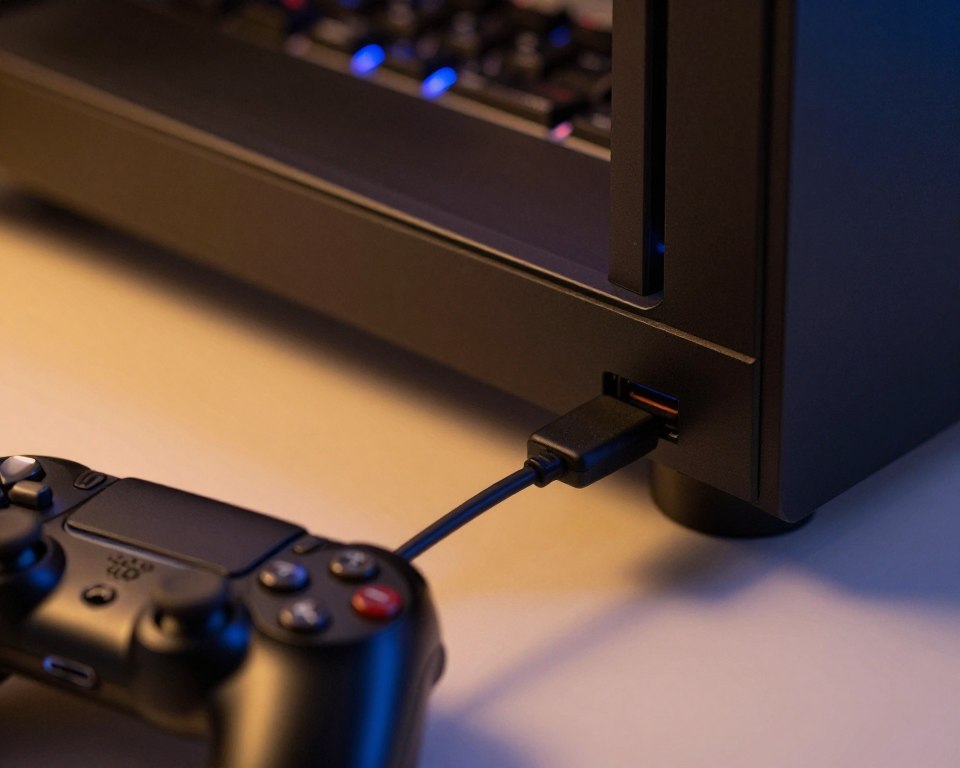
Podłączenie pada PS4 do komputera nie musi być przez Bluetooth. Są inne sposoby, które mogą być równie dobre. Czasem nawet lepsze.
Podłączenie za pomocą kabla USB to prosty sposób. Nie potrzebujesz specjalnego oprogramowania. Wystarczy podłączyć kontroler do komputera kablem USB. System automatycznie rozpozna urządzenie.
Podłączenie za pomocą kabla USB
Aby podłączyć pada PS4 do komputera kablem USB, zrób to:
- Podłącz kontroler do komputera kablem USB.
- System automatycznie rozpozna kontroler.
- Sprawdź, czy kontroler działa, grając w gry lub testując urządzenie.
Oprogramowanie do emulacji kontrolera
Oprogramowanie do emulacji kontrolera to inna opcja. Pozwala to na użycie kontrolera PS4 jak innego urządzenia, na przykład Xboxa. To przydatne w grach, które nie wspierają kontrolera PS4.
Przykłady takiego oprogramowania to DS4Windows i InputMapper. Dają one możliwość emulacji i dodają funkcje, jak dostosowanie przycisków czy tworzenie makr.
Podsumowując, są różne sposoby podłączenia pada PS4 do komputera. Wybór zależy od Twoich potrzeb. Możesz użyć kabla USB lub oprogramowania do emulacji. Wtedy będziesz mógł grać na komputerze z kontrolerem PS4.
Konfiguracja pada w systemie Windows
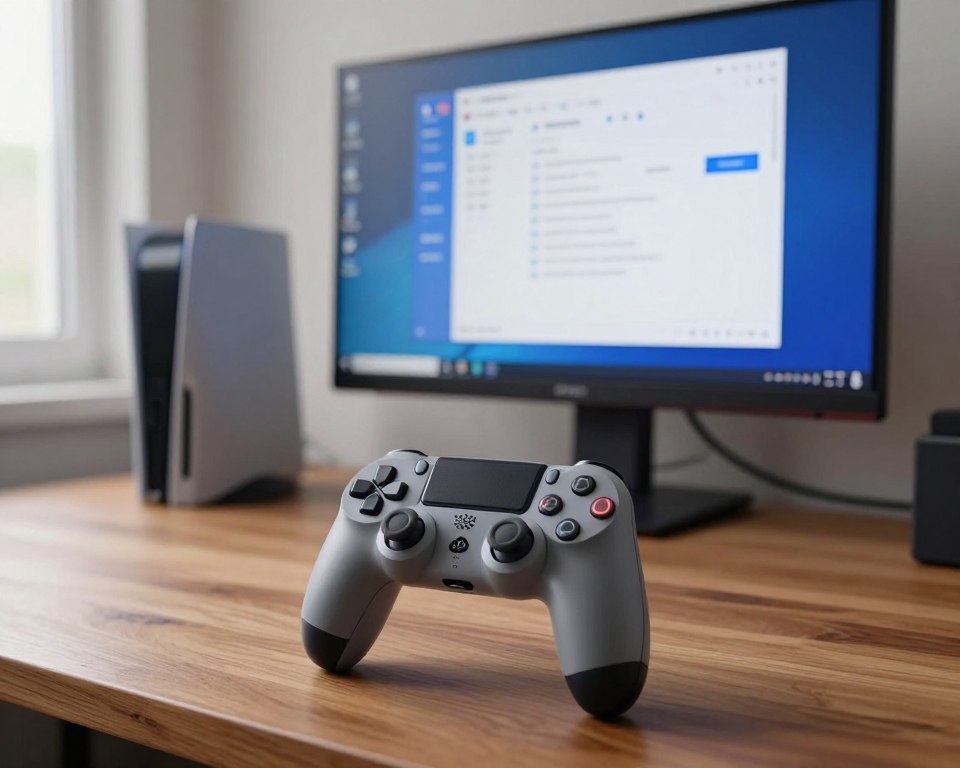
Aby pełni wykorzystać pada PS4, trzeba go dobrze ustawić w Windows. To pozwoli dostosować kontroler do Twoich potrzeb.
Ustawienia kontrolera w panelu sterowania
W Panelu Sterowania Windows znajdziesz opcje do konfiguracji kontrolera. Możesz tam zmienić układ przycisków, czułość drążków i inne ustawienia.
- Przejdź do Panelu Sterowania.
- Wybierz opcję „Urządzenia i drukarki”.
- Znajdź ikonę kontrolera PS4, kliknij na nią prawym przyciskiem myszy i wybierz „Ustawienia kontrolera gier”.
- W tym miejscu możesz dostosować różne ustawienia, takie jak kalibracja drążków i konfiguracja przycisków.
Ekspertowie mówią, że dobrze ustawić kontroler to klucz do lepszej gry. „Dostosowanie kontrolera do indywidualnych potrzeb gracza może znacznie poprawić wrażenia z gry.”
„Dostosowanie kontrolera do Twoich potrzeb jest kluczowe dla optymalnego doświadczenia gamingowego.”
Kalibracja pada w systemie operacyjnym
Kalibracja kontrolera to ważny krok. Zapewnia, że pada działa poprawnie i szybko. W Windows to proces prosty i łatwy w użyciu.
| Krok | Opis |
|---|---|
| 1 | Otwórz Panel Sterowania. |
| 2 | Przejdź do „Urządzenia i drukarki”. |
| 3 | Wybierz kontroler PS4 i kliknij „Ustawienia kontrolera gier”. |
| 4 | Postępuj zgodnie z instrukcjami, aby skalibrować drążki i inne elementy kontrolera. |
Po kalibracji kontroler powinien działać bez problemów. Jeśli pada PS4 nie działa, sprawdź podłączenie i czy Bluetooth jest włączony.
Podłączanie pada PS5 do PC
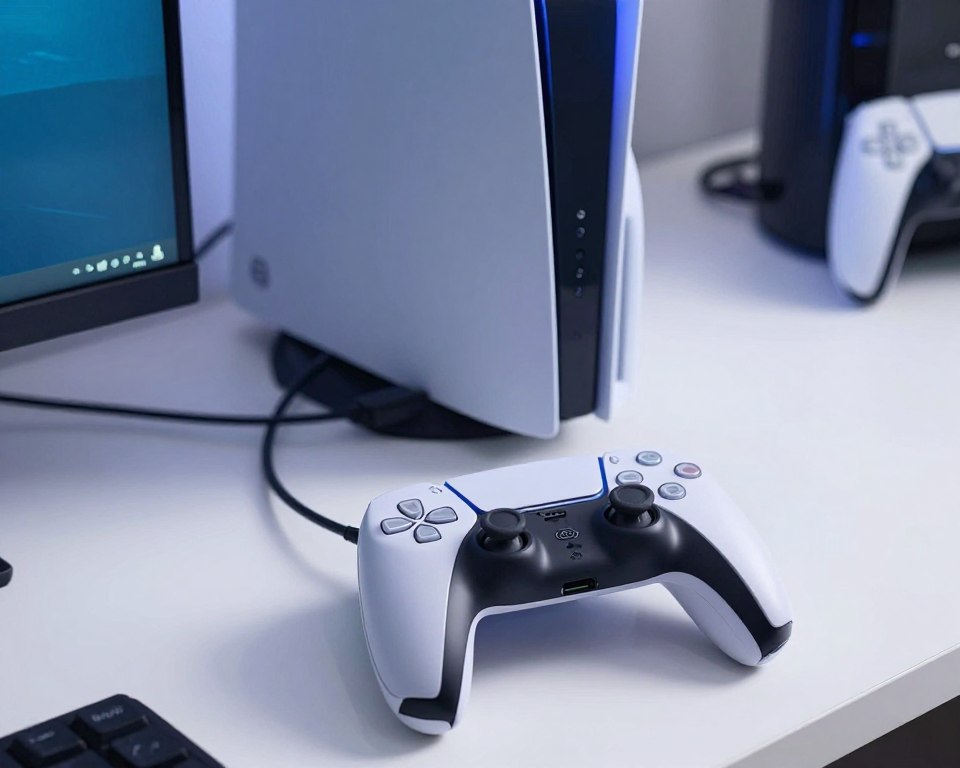
The PS5 controller is easy to connect to a PC. It brings better control and comfort for longer gaming. This makes your gaming sessions more enjoyable.
Różnice między PS4 a PS5
The PS5 controller has many new features. It has haptic feedback, adaptive triggers, and a share button. These features make it better for gaming on PC.
| Feature | PS4 Controller | PS5 Controller |
|---|---|---|
| Haptic Feedback | No | Yes |
| Adaptive Triggers | No | Yes |
| Share Button | Limited sharing capabilities | Enhanced sharing features |
Proces podłączania w PS5
To connect your PS5 controller to your PC, check if your PC has Bluetooth. Or use a USB cable for a wired connection. For wireless, press and hold the PS and Create buttons until the light bar flashes.
Then, on your PC, go to Bluetooth settings. Search for devices and pick the PS5 controller to pair.
After pairing, set up your PS5 controller on your PC. You can adjust button mappings, sensitivity, and more. This customizes your gaming experience.
Używanie pada VR z komputerem
Podłączanie pada VR do komputera otwiera nowe możliwości. Pozwala na korzystanie z gier i aplikacji VR na szeroką skalę.
Aby móc korzystać z kontrolera VR z komputerem, trzeba sprawdzić kompatybilność. Nie wszystkie urządzenia VR są kompatybilne z każdą platformą komputerową.
Kompatybilność headsetów VR
Wybór kompatybilnego headsetu VR jest kluczowy. Modele takie jak Oculus Rift czy HTC Vive wymagają określonych ustawień systemowych. Te ustawienia są potrzebne, aby zapewnić płynne działanie.
Kompatybilność obejmuje:
- System operacyjny: Windows 10 lub nowszy
- Karta graficzna: NVIDIA GeForce GTX 1060 lub lepsza
- Procesor: Intel Core i5 lub odpowiednik
- Pamięć RAM: co najmniej 8 GB
Podstawowe ustawienia VR
Po zapewnieniu kompatybilności, następnym krokiem są podstawowe ustawienia VR. Obejmuje to konfigurację przestrzeni, w której będziesz korzystać z urządzenia VR, oraz kalibrację kontrolera.
Procedura konfiguracji:
- Podłącz headset VR do komputera zgodnie z instrukcjami producenta.
- Zainstaluj niezbędne oprogramowanie i sterowniki.
- Przeprowadź kalibrację kontrolera VR, aby zapewnić precyzyjne działanie.
Rozwiązywanie problemów z połączeniem
Gdy podłączanie pada PS4 do PC przez Bluetooth napotyka trudności, warto wiedzieć, jak rozwiązać te problemy. Często użytkownicy muszą stawić czoła różnym wyzwaniom podczas łączenia kontrolera z komputerem.
Typowe problemy z Bluetooth
Jednym z najczęstszych problemów podczas parowania pada PS4 z komputerem jest niestabilność połączenia Bluetooth. Może to wynikać z różnych przyczyn, takich jak:
- Zakłócenia sygnału przez inne urządzenia Bluetooth
- Niewłaściwa konfiguracja kontrolera
- Problemy z modułem Bluetooth w komputerze
| Problem | Przyczyna | Rozwiązanie |
|---|---|---|
| Niestabilne połączenie | Zakłócenia sygnału | Zmień kanał Bluetooth lub wyłącz inne urządzenia |
| Kontroler nie łączy się | Niewłaściwa konfiguracja | Zresetuj kontroler i spróbuj ponownie |
| Komputer nie wykrywa pada | Problemy z modułem Bluetooth | Zaktualizuj sterowniki Bluetooth lub użyj adaptera USB |
Jak przywrócić połączenie
Aby przywrócić połączenie pada PS4 z komputerem, możesz podjąć następujące kroki:
- Upewnij się, że kontroler jest w trybie parowania.
- Sprawdź, czy moduł Bluetooth w komputerze jest włączony i działa poprawnie.
- Zrestartuj zarówno kontroler, jak i komputer.
- Jeśli problem nadal występuje, rozważ sprawdzenie dodatkowych rozwiązań dostępnych online.
W niektórych przypadkach może być konieczne ponowne skonfigurowanie kontrolera lub aktualizacja sterowników Bluetooth w systemie operacyjnym.
Optymalizacja gier z wykorzystaniem pada
Optymalizacja gier z użyciem pada PS4 może znacząco poprawić Twoje doświadczenie gamingowe. Dzięki odpowiednim ustawieniom, możesz cieszyć się lepszą kontrolą i komfortem podczas gry.
Jak dostosować ustawienia gier
Aby dostosować ustawienia gier do pada PS4, wykonaj kilka kroków. Upewnij się, że kontroler jest prawidłowo podłączony do komputera. Następnie, wejdź w ustawienia gry i dostosuj opcje kontrolera.
- Sprawdź, czy gra obsługuje kontroler PS4.
- Dostosuj czułość pada do swoich preferencji.
- Ustawienia drgań i innych funkcji dodatkowych.
Niektóre gry wymagają dodatkowej konfiguracji, aby w pełni wykorzystać możliwości pada PS4. Możesz chcieć dostosować układ przycisków lub zmienić ustawienia drgań.
Najlepsze gry do grania z padem
Nie wszystkie gry są dobrze zoptymalizowane dla pada PS4. Oto kilka przykładów gier, które dobrze współpracują z kontrolerem:
| Gry akcji | Gry przygodowe | Gry sportowe |
|---|---|---|
| The Last of Us | Red Dead Redemption 2 | FIFA 23 |
| God of War | Uncharted 4 | NBA 2K22 |
| Horizon Zero Dawn | Cyberpunk 2077 | Madden NFL 22 |
Gry te oferują doskonałe doświadczenie gamingowe z użyciem pada PS4. Możesz cieszyć się płynną i responsywną grą.
Przydatne dodatki i akcesoria
Aby zrobić grę na PS4 jeszcze lepszą, warto zwrócić uwagę na akcesoria i oprogramowanie. Te dodatki mogą znacznie poprawić komfort gry. Dzięki nim doświadczenie gamingowe staje się lepsze.
Akcesoria poprawiające komfort gry
Na rynku dostępne są różne akcesoria, które mogą ułatwić grę z padem PS4 na PC. Na przykład, specjalistyczna podkładka pod nadgarstek pozwala utrzymać dłonie w wygodnej pozycji. Zewnętrzne baterie lub akumulatory mogą przedłużyć czas gry.
Uchwyt lub stojak na kontroler ułatwia przechowywanie pada, gdy nie jest on używany. Można też znaleźć nakładki na analogi, które poprawiają precyzję sterowania.
Oprogramowanie wspomagające
Ważne są również programy wspomagające. Na przykład, oprogramowanie do konfiguracji kontrolera pozwala dostosować ustawienia pada do potrzeb gracza.
Programy do mapowania klawiszy pozwalają przypisać funkcje klawiatury i myszy do przycisków pada. To może być bardzo przydatne w niektórych grach. Niektóre gry też wspierają specjalistyczne oprogramowanie, które optymalizuje działanie kontrolera.
„Dobre akcesoria i oprogramowanie znacznie poprawiają wrażenia z gry. Dają graczom przewagę w rozgrywce,” mówi znany deweloper gier.
„Komfort i personalizacja to kluczowe elementy, które decydują o przyjemności płynącej z gry. Dlatego warto inwestować w odpowiednie akcesoria i oprogramowanie.”
Podsumowanie
Teraz wiesz, jak połączyć pada PS4 z komputerem przez Bluetooth. Możesz wybrać najlepszą metodę dla siebie. Proces jest prosty i pozwala na grę na PC lub laptopie.
Kluczowe informacje
Podczas podłączania pada PS4 do komputera, sprawdź, czy kontroler jest w trybie parowania. Upewnij się też, że Bluetooth jest włączony w systemie Windows. Możesz też użyć kabel USB lub specjalne oprogramowanie.
Eksperymentuj z różnymi metodami
Zachęcamy do próbowania różnych metod połączenia. Znajdziesz tę, która będzie dla Ciebie najwygodniejsza. Nie ważne, czy chcesz grać na PC z pada PS4 przez Bluetooth, czy podłączyć go do laptopa.
Jeśli masz problemy z połączeniem, sprawdź ustawienia kontrolera i Bluetooth na komputerze. Dzięki temu będziesz mógł cieszyć się grami na PC z kontrolerem PS4.
FAQ
Jak podłączyć pada PS4 do komputera za pomocą Bluetooth?
Czy pad PS4 jest kompatybilny z systemem Windows?
Jak rozwiązać problemy z połączeniem Bluetooth?
Czy można używać pada PS4 z grami na PC?
Jak podłączyć pada PS5 do komputera?
Czy można używać pada VR z komputerem?
Jak dostosować ustawienia gier do pada?
Jakie akcesoria są przydatne do pada PS4?
Jak podłączyć głośnik Bluetooth do telewizora Samsung?
Czy w telewizorze Samsung jest Bluetooth?
Co to jest Smart Hub w telewizorze Samsung?
Jak dodać aplikację do Smart Hub?

Kamil Jurewicz pisze poradniki o telefonach, aplikacjach, mediach społecznościowych i grach. Każdą instrukcję sprawdza krok po kroku na aktualnej wersji systemu, a przy różnicach między Androidem a iOS opisuje obie ścieżki. Lubi rozwiązywać konkretne problemy: zrzut ekranu, który się nie zapisuje, konto, do którego nie da się zalogować, ustawienia prywatności ukryte głęboko w menu.