

Świat gier wideo staje się coraz bardziej dostępny. Dzięki rosnącej liczbie darmowych tytułów. Nie ważne, czy jesteś casual graczem, czy fanem gier, zawsze znajdziesz coś ciekawego bez wydawania pieniędzy.
Rynek gier oferuje dziś szeroki wybór darmowych produkcji. Na Nintendo Switch, komputery PC i konsole dostępne są bogate biblioteki gier. Te gry nie wymagają jednorazowej opłaty.
W naszym przewodniku znajdziesz najciekawsze darmowe tytuły. Zapewnią one świetną rozrywkę bez obciążania portfela. Odkryjesz zarówno symulatory, jak i dynamiczne gry akcji, które przypadną do gustu różnym graczom.
Kluczowe informacje
- Dostęp do wielu darmowych gier na różnych platformach
- Szeroki wybór gatunków rozrywki bez opłat
- Możliwość zagrania w wysokiej jakości tytuły bez wydawania pieniędzy
- Bezpieczne źródła pobierania darmowych gier
- Regularne aktualizacje bezpłatnych produkcji
Co to jest Fortnite i dlaczego jest darmowy?
Fortnite to znana gra battle royale, która ma miliony fanów na całym świecie. Jest to unikalna połączenie rozgrywki i zabawy dla każdego
Gra oferuje kilka trybów, które przyciągają różnych graczy:
- Battle Royale – darmowy podstawowy tryb gry
- Tryb kreatywny – możliwość tworzenia własnych map
- Ratowanie świata – płatny tryb kampanijny
Charakterystyka Fortnite Battle Royale
W trybie Battle Royale 100 graczy walczy o przetrwanie na wyspie. Stopniowo zmniejsza się bezpieczna strefa. Kluczowe elementy to:
- Skakanie ze spadochronem na wybraną lokalizację
- Zbieranie broni i zasobów
- Budowanie struktur obronnych
- Eliminacja przeciwników
Różnice między darmowymi a płatnymi wersjami gry
| Darmowa wersja | Płatna wersja |
|---|---|
| Battle Royale | Tryb Ratowanie świata |
| Podstawowe skórki | Ekskluzywne zestawy postaci |
| Standardowe przedmioty | Specjalne narzędzia i bronie |
Darmowa wersja Fortnite pozwala na sprawdzenie gry bez dodatkowych kosztów. Twórcy zarabiają na sprzedaży przedmiotów kosmetycznych i sezonowych przepustek.
Wymagania systemowe – czy Twój laptop udźwignie Fortnite?
Przed grą w Fortnite sprawdź swoje urządzenie. Nie każdy komputer pozwoli na płynną grę. Dlatego przygotowaliśmy szczegółowe informacje o wymaganiach.
Minimalne wymagania sprzętowe
Fortnite działa nawet na starszych komputerach. Oto co potrzebne:
- Procesor Intel Core i3-3225 (3,3 GHz)
- 8 GB pamięci RAM
- Karta graficzna Intel HD 4000 lub AMD Radeon Vega 8
- 18 GB wolnego miejsca na dysku
- System Windows 7/10 (64-bit) lub macOS Mojave
Zalecane wymagania dla płynnej rozgrywki
Chcesz cieszyć się wysoką jakością grafiki i płynną grą? Sprawdź te parametry:
- Procesor Intel Core i5-7300U lub AMD Ryzen 3 3300U
- 16 GB pamięci RAM
- Karta graficzna Nvidia GTX 960 lub AMD R9 280 z 2 GB VRAM
- Dysk SSD NVMe
Dysk SSD NVMe przyspiesza ładowanie gry. Sprawdź swoje urządzenie, by upewnić się, że spełnia wymagania Fortnite.
Procesor i pamięć RAM – kluczowe komponenty
Wybór procesora i pamięci RAM jest bardzo ważny dla Fortnite. Dowiesz się, jakie komponenty zapewnią Ci najlepsze doświadczenie.
- Pobieranie aktualizacji
- Zarządzanie procesami w tle
- Płynne uruchamianie Epic Games Launcher
Jaki procesor wybrać?
Na rynku są dwa główne producenty: Intel i AMD. Procesory Intela mają wyższe taktowanie, co jest dobre w grach. Procesory AMD mają więcej rdzeni i lepszą wielowątkowość.
Oto propozycje procesorów dla różnych poziomów rozgrywki:
- Minimalne wymagania: Intel Core i3-3225
- Lepsza rozgrywka: Intel Core i5-7300U lub AMD Ryzen 3 3300U
- Najwyższe ustawienia: Intel Core i7-8700 lub AMD Ryzen 7 3700X
Ile pamięci RAM potrzebujesz?
Pamięć RAM wpływa na płynność gry. 8 GB pozwala na uruchomienie gry. Ale 16 GB zapewni lepsze doświadczenie, szczególnie przy użyciu innych aplikacji.
Ważna jest odpowiednia ilość RAM dla łatwego ładowania gry i aktualizacji. Im więcej pamięci, tym lepiej!
Karta graficzna i miejsce na dysku
Chcesz zagrać w Fortnite, ale nie wiesz, czy Twój komputer jest w stanie? Karta graficzna i ilość miejsca na dysku są bardzo ważne. One decydują, jak dobrze będziesz mógł grać.
Wymagania karty graficznej dla Fortnite
Wybierając kartę graficzną, zwróć uwagę na kilka ważnych rzeczy. Minimalne wymagania to karty Intel HD 4000 lub AMD Radeon Vega 8. Ale dla lepszej gry zalecamy:
- Nvidia GTX 960
- AMD R9 280 z 2 GB VRAM
Przestrzeń dyskowa dla gry
Fortnite potrzebuje miejsca na dysku. Minimalne wymagania to 18 GB wolnej przestrzeni. Lepiej jest mieć dysk SSD NVMe, bo szybciej ładował.
Warto pamiętać, że z czasem gra może potrzebować więcej miejsca. Regularne czyszczenie dysku i sprawdzanie wolnej przestrzeni to klucz do dobrego działania Fortnite.
Epic Games Launcher – brama do Fortnite
Epic Games Launcher to kluczowe narzędzie dla każdego gracza. Pozwala odkrywać świat gier komputerowych. To platforma z wieloma funkcjami, nie tylko do Fortnite.
Launcher pozwala na przeglądanie i pobieranie darmowych gier. Daje dostęp do nowych tytułów w Epic Games Store co tydzień. Możesz łatwo zarządzać swoją biblioteką gier i odkrywać nowości.
Czym jest Epic Games Launcher?
To kompleksowe środowisko dla graczy. Oferuje unikalne funkcje:
- Zarządzanie przyjaciółmi i społecznością graczy
- Przeglądanie osiągnięć w grach
- Dostęp do zaawansowanych ustawień graficznych i wydajnościowych
- Bezpieczne połączenie z serwerami gier
Dlaczego jest niezbędny do grania w Fortnite?
Epic Games Launcher to kluczowy element do grania w Fortnite. Wymaga uwierzytelnienia przez konto Epic Games. Zapewnia automatyczne pobieranie poprawek i nowych sezonów.
Launcher nie tylko ułatwia grę, ale też chroni Twoje bezpieczeństwo online. Zapewnia aktualizacje zabezpieczeń i automatyczne łatki. Chronią one Twoje konto przed zagrożeniami.
Jak pobrać Epic Games Launcher krok po kroku
Chcesz zagrać w Fortnite? Najpierw musisz pobrać Epic Games Launcher. Cały proces zajmuje tylko kilka minut. Nasz przewodnik pomoże Ci to zrobić łatwo.
Aby zacząć, wejdź na oficjalną stronę Epic Games. Tam znajdziesz przycisk do pobrania.
Pobieranie oficjalnego instalatora
Pobierz instalator launchera. Wybierz wersję dla swojego systemu:
- Windows (64-bit)
- macOS
Proces instalacji launchera
Po pobraniu pliku, wykonaj te kroki:
- Uruchom plik instalacyjny
- Postępuj zgodnie z instrukcjami kreatora
- Zaakceptuj warunki umowy
- Wybierz folder instalacji
- Poczekaj na zakończenie instalacji
Wskazówka: Launcher zwykle instaluje się w C:\Program Files\Epic Games na Windowsie.
| System operacyjny | Czas instalacji |
|---|---|
| Windows 10 (SSD) | 2-3 minuty |
| Windows 10 (HDD) | 5-7 minut |
| macOS | 3-5 minut |
Instalacja może wymagać uprawnień administratora. Po zakończeniu, launcher będzie gotowy do użycia.
Tworzenie konta Epic Games
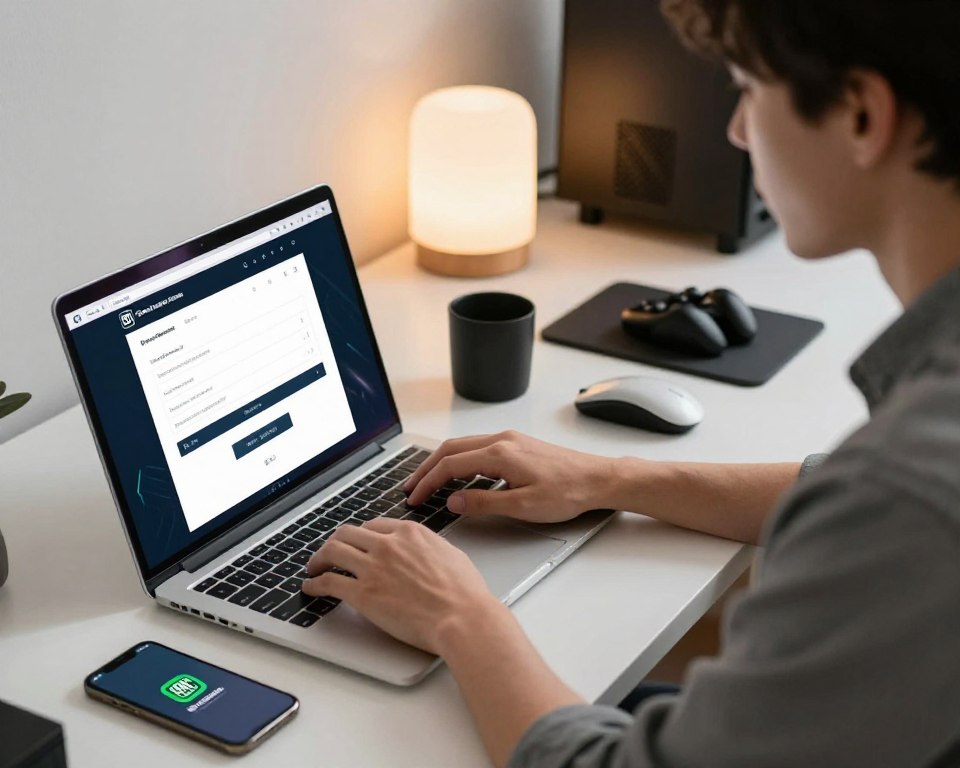
Chcesz grać w Fortnite? Najpierw musisz stworzyć konto Epic Games. Proces ten jest prosty i szybki. Przeczytaj ten przewodnik, aby dowiedzieć się, jak to zrobić.
Jak założyć nowe konto Epic Games?
Aby zacząć, idź na stronę Epic Games i kliknij „rejestracja”. Cały proces składa się z kilku prostych kroków:
- Wypełnij formularz rejestracyjny, podając swój adres email
- Wybierz unikalną nazwę użytkownika
- Ustaw silne hasło (minimum 8 znaków)
- Potwierdź email aktywacyjny, klikając link w wiadomości
Zabezpieczenie konta – uwierzytelnianie dwuskładnikowe
Po zalogowaniu się w Epic Games Launcher zaleca się włączenie uwierzytelniania dwuskładnikowego (2FA). To dodatkowe zabezpieczenie chroni Twoje dane przed nieautoryzowanym dostępem.
| Metoda 2FA | Opis |
|---|---|
| Aplikacja uwierzytelniająca | Google Authenticator lub Microsoft Authenticator |
| Weryfikacja SMS | Kod wysyłany na Twój numer telefonu |
| Dodatkowe powiadomienie na skrzynkę pocztową |
Pamiętaj, że bezpieczne konto to dopiero początek Twojej przygody z Fortnite!
Pobieranie Fortnite przez Epic Games Launcher
Chcesz zagrać w Fortnite? Pobieranie gry jest proste. Wystarczy kilka kliknięć, aby zacząć grać. Dowiedz się, jak zainstalować Fortnite krok po kroku.
Otwórz Epic Games Launcher i zaloguj się na konto Epic Games. Możesz znaleźć grę na dwa sposoby:
- Kliknij Sklep lub użyj wyszukiwarki
- Wpisz „Fortnite” i naciśnij Enter
Wyszukiwanie Fortnite w bibliotece
Po znalezieniu gry kliknij pole gry Fortnite. Następnie kliknij „Zdobądź”, aby dodać grę do koszyka. Mimo darmowości, musisz kliknąć „Złóż zamówienie”.
Rozpoczęcie procesu pobierania
Przejdź do Biblioteki, znajdź Fortnite i kliknij „Zainstaluj”. Aplikacja sama wybierze lokalizację plików.
| Parametr | Wartość |
|---|---|
| Rozmiar gry | 18-30 GB |
| Czas pobierania | Zależy od prędkości internetu |
Wskazówka: Możesz monitorować postęp. W razie potrzeby możesz wstrzymać lub wznowić pobieranie.
Instalacja Fortnite na komputerze
Instalacja Fortnite jest prosta i nie wymaga dużego wysiłku. Przeczytaj ten przewodnik, aby dowiedzieć się, jak zrobić to krok po kroku.
Wybór lokalizacji instalacji
Podczas instalacji Fortnite, domyślnym miejscem jest C:\Program Files\Epic Games. To miejsce jest idealne dla większości użytkowników. Jeśli masz szybki dysk SSD, możesz zmienić lokalizację, aby gra była szybsza.
- Wybierz folder instalacji (domyślnie C:\Program Files\Epic Games)
- Upewnij się, że masz co najmniej 18 GB wolnego miejsca
- Rozważ pozostawienie dodatkowego zapasu 10-15 GB na przyszłe aktualizacje
Proces instalacji i pierwsze uruchomienie
Po wybraniu miejsca, zacznij instalację Fortnite. Oto, co musisz zrobić:
- Kliknij „Instaluj” w Epic Games Launcher
- Poczekaj na zakończenie instalacji (10-30 minut)
- Po ukończeniu kliknij „Uruchom” aby rozpocząć grę
- Gra automatycznie pobierze najnowsze aktualizacje przy pierwszym uruchomieniu
Pierwsze uruchomienie Fortnite może dostosować ustawienia graficzne do Twojego komputera. Upewnij się, że masz stabilne połączenie internetowe. To zapewni płynną instalację i pobranie plików.
Konfiguracja ustawień graficznych Fortnite
Optymalizacja ustawień graficznych w Fortnite jest bardzo ważna. Dzięki niej możesz cieszyć się lepszą rozgrywką. Dowiesz się, jak dostosować parametry, aby gra była płynna, niezależnie od sprzętu.
Optymalizacja wydajności dla Twojego sprzętu
Wybór ustawień rozdzielczości i poziomu szczegółów to podstawa. Ważne jest, aby zwrócić uwagę na kilka kluczowych elementów:
- Rozdzielczość ekranu – wpływa na czytelność obrazu
- Efekty wizualne – wpływają na jakość scen
- Anti-aliasing – poprawia wygląd krawędzi
Balans między jakością a płynnością
Aby gra była płynna, musisz dostosować ustawienia do swojego sprzętu. Ważne są kilka kluczowych parametrów:
| Ustawienie | Wpływ na wydajność |
|---|---|
| Cienie | Wysokie obciążenie GPU, lepiej ustawiać na niskie |
| Tekstury | Wpływ na zużycie pamięci VRAM |
| Limit FPS | Decyduje o płynności gry |
Profesjonalni gracze często wybierają niższe ustawienia graficzne. Dzięki temu osiągają wyższy FPS. Pamiętaj, że każdy komputer może wymagać indywidualnych dostosowań!
Rozwiązywanie problemów podczas pobierania
Pobieranie gier online czasami może być trudne. Fortnite często napotyka na przeszkody podczas instalacji. Nasz przewodnik pomoże Ci szybko znaleźć i rozwiązać te problemy.
Najczęstsze błędy podczas pobierania
Podczas pobierania Fortnite możesz spotkać kilka głównych wyzwań:
- Niestabilne połączenie internetowe
- Blokowanie przez program antywirusowy lub zaporę sieciową
- Brak miejsca na dysku
- Problemy z serwerami Epic Games
- Uszkodzone pliki instalacyjne
Problemy z połączeniem internetowym
Niestabilne połączenie internetowe może zablokować pobieranie gry. Aby to rozwiązać:
- Sprawdź prędkość internetu (minimum 10 Mbps)
- Wyłącz inne aplikacje korzystające z sieci
- Podłącz komputer bezpośrednio do routera
- Zrestartuj router
| Problem | Rozwiązanie |
|---|---|
| Blokowanie przez antywirus | Tymczasowe wyłączenie ochrony |
| Brak miejsca na dysku | Zwolnienie miejsca przez usunięcie zbędnych plików |
| Problemy z serwerami | Ponowienie próby pobierania w spokojniejszych godzinach |
Pamiętaj, że restart Epic Games Launcher często rozwiązuje podstawowe problemy z pobieraniem. Nie panikuj, większość z nich ma proste rozwiązanie.
Rozwiązywanie problemów z instalacją Fortnite
Podczas instalacji Fortnite mogą pojawić się różne błędy. Nasz przewodnik pomoże Ci rozwiązać te problemy. Dzięki temu proces instalacji przebiegnie gładko.
Najczęstsze komunikaty błędów podczas instalacji
Podczas instalacji Fortnite możesz napotkać kilka błędów. Oto najważniejsze z nich:
- Błąd instalacji – brak miejsca: Oznacza, że nie masz wystarczająco dużo miejsca na dysku.
- Błąd połączenia internetowego: Wskazuje na problemy z połączeniem z serwerami Epic Games.
- Błąd aktualizacji – problem z plikami: Może to oznaczać, że pliki instalacyjne są uszkodzone.
Metody naprawy uszkodzonych plików instalacyjnych
Oto kilka skutecznych metod na rozwiązanie tych problemów:
- Weryfikacja plików w Epic Games Launcher
- Reinstalacja launchera
- Sprawdzenie wymagań systemowych
- Kontakt z pomocą techniczną Epic Games
| Rodzaj błędu | Rozwiązanie |
|---|---|
| Brak miejsca | Zwolnij miejsce na dysku |
| Błąd połączenia | Sprawdź połączenie internetowe |
| Problem z plikami | Zweryfikuj pliki w launcherze |
Jeśli samodzielne próby nie rozwiążą problemu, skontaktuj się z oficjalnym wsparciem technicznym Epic Games. Możesz też szukać pomocy na polskich forach graczy.
Aktualizacje Fortnite i zarządzanie grą
Fortnite to gra, która ciągle się zmienia. To dzięki regularnym aktualizacjom. Dowiedz się, jak zarządzać grą w Epic Games Launcher.
W Fortnite są trzy rodzaje aktualizacji:
- Duże aktualizacje sezonowe (co 10-12 tygodni) wprowadzają nowe mapy, mechaniki i bronie
- Średnie aktualizacje (co 2-4 tygodnie) dodają nowe przedmioty, tryby czasowe i wydarzenia
- Małe poprawki (hotfixy) naprawiają błędy bez dużych plików
Automatyczne zarządzanie aktualizacjami
Epic Games Launcher automatycznie pobiera aktualizacje. Domyślnie to robi, gdy komputer jest włączony. Możesz też ustawić czas na aktualizacje.
Ręczne sprawdzanie aktualizacji
Chcesz sprawdzić aktualizacje samodzielnie? To proste:
- Przejdź do biblioteki Epic Games Launcher
- Kliknij prawym przyciskiem myszy na Fortnite
- Wybierz opcję „Sprawdź aktualizacje”
- Zwolnij miejsce na dysku
- Sprawdź stabilność połączenia internetowego
- Śledź oficjalne kanały informacyjne Epic Games
Bezpieczeństwo i ochrona konta Epic Games
Świat gier online pełen jest zagrożeń dla Twojego konta Fortnite. Phishing i próby włamania są poważnym problemem dla graczy z wartościowymi kosmetykami.
Najczęstsze zagrożenia w świecie gier online
Gracze Fortnite napotykają różne zagrożenia:
- Fałszywe strony podszywające się pod Epic Games
- Próby włamania na konta z kosmetykami
- Złośliwe oprogramowanie w „generatorach V-Bucks”
Skuteczne metody ochrony konta
Aby zabezpieczyć konto, wykonaj kilka ważnych kroków:
- Włącz 2FA
- Używaj silnych haseł
- Pobieraj grę z oficjalnych źródeł
- Zmień hasło regularnie
Twoje bezpieczeństwo online jest kluczowe! Nie klikaj podejrzanych linków. Nie udostępniaj danych logowania. Bądź czujny podczas gry online.
Co zrobić w przypadku podejrzenia włamania?
Jeśli zauważysz niepokojącą aktywność, natychmiast zmień hasło. Skontaktuj się z pomocą techniczną Epic Games. Szybka reakcja może uratować Twoje konto.
Społeczność graczy i dodatkowe zasoby
Dołączenie do społeczności Fortnite może znacząco poprawić Twoją rozgrywkę. Oficjalna pomoc techniczną Epic Games oferuje kompleksowe wsparcie. Możesz znaleźć szczegółowe przewodniki i często zadawane pytania na support.epicgames.com.
Polskie portale gamingowe, jak Komputer Świat i Media Expert, publikują aktualizacje i poradniki. Warto odwiedzić fora społeczności. Tam gracze dzielą się cennymi radami i rozwiązaniami technicznymi.
Grupy na Discordzie i polskie kanały YouTube z poradnikami to świetne źródło wiedzy. Możesz tam poznać najnowsze strategie i znaleźć współgraczy. To także świetny sposób na rozwijanie umiejętności w Fortnite.
Pamiętaj o bezpiecznym dołączaniu do społeczności. Weryfikuj źródła informacji i bądź ostrożny podczas kontaktów online. Aktywne uczestnictwo w grupach graczy pozwoli Ci lepiej poznać grę i miło spędzić czas.
FAQ
Czy Fortnite jest naprawdę darmowy?
Jakie są minimalne wymagania systemowe, aby zagrać w Fortnite na laptopie?
Jak pobrać Epic Games Launcher?
Czy muszę mieć specjalne umiejętności, aby zainstalować Fortnite?
Ile miejsca na dysku zajmuje Fortnite?
Czy mogę grać w Fortnite na starszym laptopie?
Jak zabezpieczyć swoje konto Epic Games?
Czy Fortnite działa na wszystkich systemach operacyjnych?
Co zrobić, jeśli mam problemy z instalacją?
Czy mogę grać w Fortnite za darmo bez kupowania dodatkowych elementów?

Kamil Jurewicz pisze poradniki o telefonach, aplikacjach, mediach społecznościowych i grach. Każdą instrukcję sprawdza krok po kroku na aktualnej wersji systemu, a przy różnicach między Androidem a iOS opisuje obie ścieżki. Lubi rozwiązywać konkretne problemy: zrzut ekranu, który się nie zapisuje, konto, do którego nie da się zalogować, ustawienia prywatności ukryte głęboko w menu.