

Świat technologii bezprzewodowej zmienił nasze życie. Teraz łatwo podłączyć słuchawki Bluetooth. To daje nam swobodę i wygodę podczas słuchania muzyki czy rozmów.
W tym przewodniku dowiesz się, jak łączyć słuchawki Bluetooth z różnymi urządzeniami. Nie ważne, czy masz PlayStation 4, iPhone, czy smartfon z Androidem. Oto metody sparowania słuchawek bezprzewodowych.
Przygotuj się na przegląd technologii słuchawek Bluetooth. Poznasz sposób na pełne wykorzystanie ich potencjału.
Kluczowe informacje
- Przewodnik obejmuje podłączenie słuchawek do różnych platform
- Dowiesz się rozwiązań typowych problemów technicznych
- Poznasz zaawansowane techniki parowania urządzeń
- Zrozumiesz zasady kompatybilności słuchawek
- Odkryjesz optymalne ustawienia dźwięku
Podstawy technologii Bluetooth i kompatybilności słuchawek
Technologia Bluetooth zmieniła sposób, w jaki korzystamy z dźwięku. Słuchawki bezprzewodowe są teraz częścią naszego codziennego życia. Pozwalają nam poruszać się swobodnie, bez konieczności noszenia kabli.
Bluetooth to sposób na bezprzewodowe połączenie urządzeń. Dzięki niej możemy słuchać muzyki na odległość kilku metrów. Zapewnia to wysoką jakość dźwięku.
Czym jest technologia Bluetooth?
Bluetooth działa na częstotliwości 2,4 GHz. Używa specjalnych protokołów do komunikacji. Najnowsze wersje, jak Bluetooth 5.0 i nowsze, mają wiele zalet:
- Większy zasięg (do 240 metrów)
- Niższe zużycie energii
- Lepsza jakość dźwięku
Rodzaje słuchawek bezprzewodowych
Na rynku dostępne są różne rodzaje słuchawek bluetooth. Różnią się one przeznaczeniem i parametrami:
| Typ słuchawek | Przeznaczenie |
|---|---|
| Dokanałowe | Idealne do aktywności sportowych |
| Nauszne | Komfortowe podczas pracy i podróży |
| Gamingowe | Dedykowane graczom, z niską latencją |
Kompatybilność urządzeń
Podczas podłączania słuchawek bluetooth ważna jest ich kompatybilność. Sprawdź, czy Twoje urządzenie obsługuje profile audio A2DP i AVRCP. Są one kluczowe dla prawidłowego działania słuchawek.
Wybierając słuchawki, zwróć uwagę na wersję Bluetooth urządzenia. Nowsze wersje zapewniają lepszą wydajność i niezawodność połączenia.
Jak podłączyć słuchawki Bluetooth do PlayStation 4
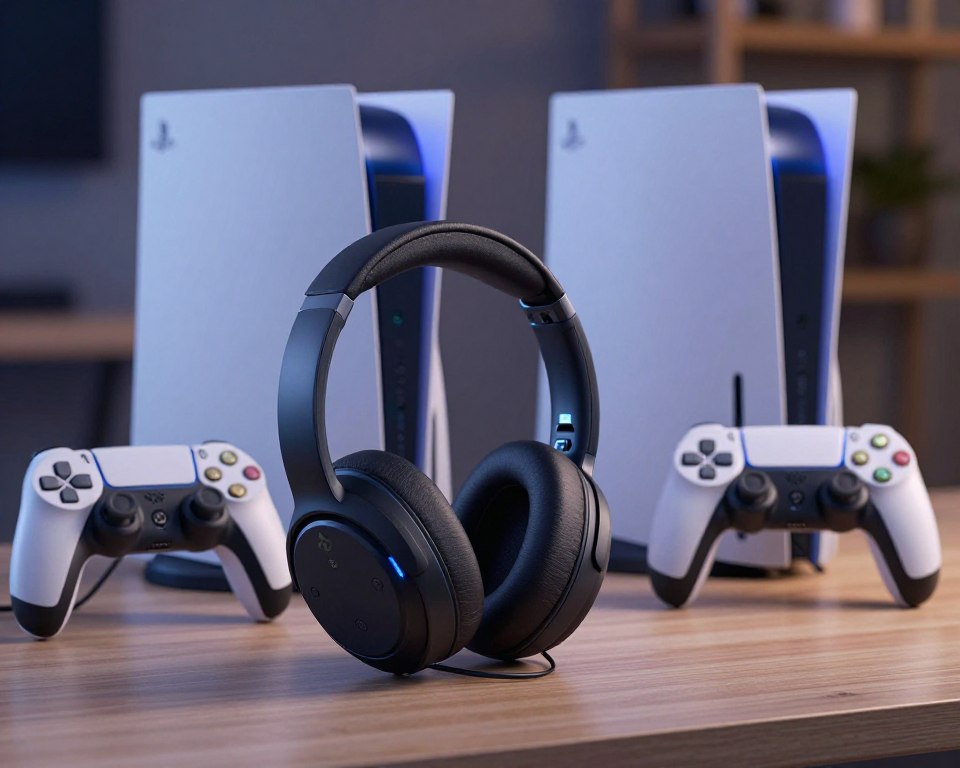
Podłączenie słuchawek Bluetooth do PS4 może być trudne. Konsola ma ograniczenia techniczne. Ale istnieją sposoby, jak to zrobić.
Ograniczenia systemu PlayStation w obsłudze Bluetooth
PS4 nie wspiera wielu słuchawek Bluetooth. To dlatego, że ma problemy z dźwiękiem i techniczne ograniczenia.
Rozwiązanie: Adapter USB Bluetooth
Możesz użyć adaptera USB, aby podłączyć słuchawki. Oto jak to zrobić:
- Naładuj swoje słuchawki bezprzewodowe
- Podłącz adapter USB do konsoli PlayStation
- Włącz słuchawki
- Poczekaj, aż wskaźnik LED przestanie migać
Oficjalne słuchawki PlayStation
Oficjalne słuchawki PlayStation, jak Gold czy Platinum, są specjalnie dla PS4. Mają adapter USB, co zapewnia dobre połączenie i dźwięk.
Niektóre DualShock 4 mają złącze jack 3,5 mm. Pozwala to na bezpośrednie podłączenie przewodowych słuchawek.
Jak podłączyć słuchawki Bluetooth do iPhone
Podłączenie słuchawek Bluetooth do iPhone’a jest bardzo proste. Każdy może to zrobić samodzielnie. System iOS ułatwia ten proces.
Krok po kroku: Proces parowania słuchawek
Aby podłączyć słuchawki, wykonaj kilka prostych kroków:
- Włącz słuchawki Bluetooth
- Aktywuj tryb parowania (najczęściej przez przytrzymanie przycisku zasilania)
- Otwórz Ustawienia na swoim iPhone’ie
- Przejdź do sekcji Bluetooth
- Wybierz swoje słuchawki z listy dostępnych urządzeń
Konfiguracja ustawień dźwięku
Po podłączeniu, możesz dostosować ustawienia dźwięku. W Ustawienia > Dostępność znajdziesz opcje:
- Balans dźwięku
- Powiadomienia audio
- Funkcja automatycznego przełączania między urządzeniami
Specjalne funkcje AirPods
Użytkownicy AirPods mają dostęp do specjalnych funkcji w ekosystemie Apple:
| Funkcja | Opis |
|---|---|
| Natychmiastowe parowanie | Dzięki chipowi W1/H1 |
| Automatyczne wykrywanie | Rozpoznawanie noszenia słuchawek |
| Siri hands-free | Sterowanie głosowe bez dotykania telefonu |
Jak podłączyć słuchawki Bluetooth do telefonu Android
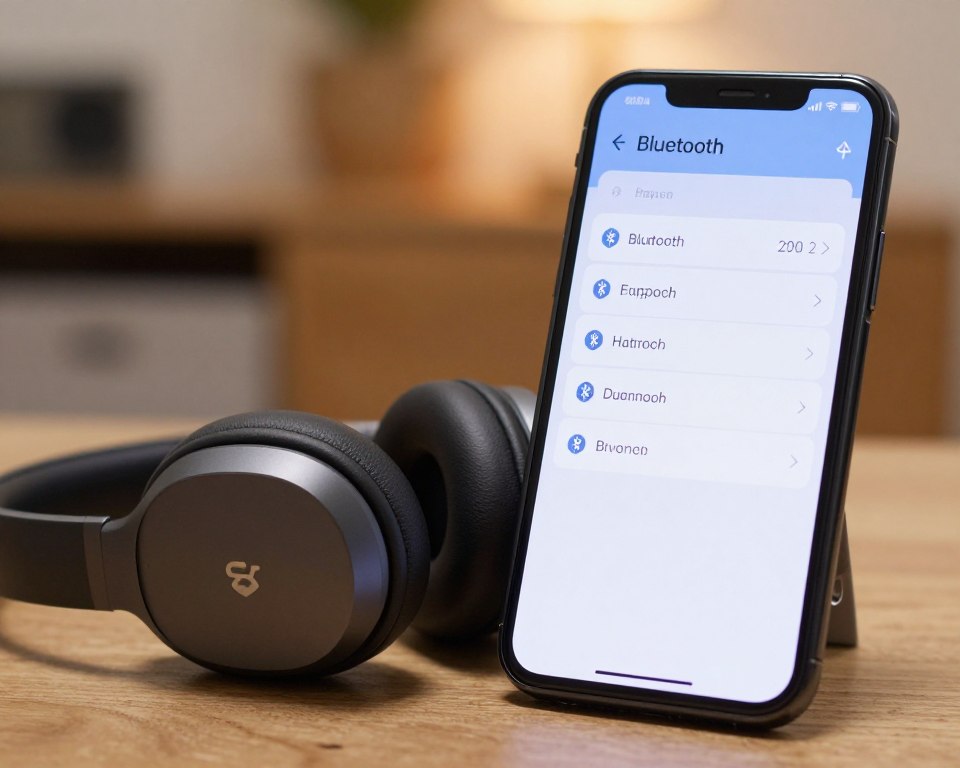
Podłączenie słuchawek Bluetooth do smartfona z Androidem jest proste. Niezależnie od modelu telefonu, kilka uniwersalnych kroków pomoże Ci w sparowaniu.
Proces parowania na różnych wersjach Androida
Aby podłączyć słuchawki, wykonaj te czynności:
- Włącz tryb parowania na słuchawkach
- Przejdź do ustawień Bluetooth w telefonie
- Wybierz opcję „Dodaj urządzenie”
- Wybierz swoje słuchawki z listy dostępnych urządzeń
Zaawansowane ustawienia audio
Dla miłośników dźwięku, istnieją specjalne ustawienia deweloperskie. Pozwalają one na poprawę jakości dźwięku. Aby je aktywować, wykonaj:
- Siedmiokrotnie kliknij numer kompilacji w ustawieniach
- Przejdź do opcji deweloperskich
- Konfiguruj kodeki audio
Zarządzanie wieloma urządzeniami
Nowoczesne smartfony z Androidem mają zaawansowane funkcje zarządzania słuchawkami. Możesz łatwo przełączać się między urządzeniami lub korzystać z wielopołączeniowych funkcji.
| Funkcja | Opis |
|---|---|
| Szybkie przełączanie | Błyskawiczne połączenie z innym urządzeniem |
| Wielopołączeniowość | Jednoczesne podłączenie kilku słuchawek |
| Priorytetyzacja | Ustawienie kolejności połączeń |
Pamiętaj, że każdy producent może mieć inne interfejsy. Zawsze sprawdzaj instrukcję obsługi swojego telefonu.
Rozwiązywanie problemów z połączeniem Bluetooth
Problemy z Bluetooth mogą być frustrujące. Ale większość z nich łatwo rozwiązuje się. Poznaj najczęstsze trudności i metody ich eliminacji dla różnych urządzeń.
Najczęstsze problemy i ich przyczyny
Podczas korzystania z urządzeń bezprzewodowych możesz napotkać kilka typowych wyzwań:
- Brak połączenia między urządzeniami
- Przerywany dźwięk
- Niska jakość transmisji audio
- Problemy z zasięgiem
Problemy specyficzne dla PS4
PS4 nie obsługuje urządzeń audio Bluetooth bezpośrednio. To ogranicza użytkowników. Aby rozwiązać ten problem, musisz:
- Użyć specjalnego adaptera Bluetooth USB
- Sprawdzić kompatybilność słuchawek
- Zaktualizować oprogramowanie konsoli
Problemy specyficzne dla smartfonów
Smartfony, zwłaszcza Xiaomi, mogą mieć specyficzne komunikaty. Xiaomi nie zakrywaj obszaru słuchawki to częste ostrzeżenie. Możesz je rozwiązać przez:
- Sprawdzenie ustawień czujnika zbliżeniowego
- Aktualizację systemu MIUI
- Wyłączenie niektórych opcji systemowych
| Urządzenie | Typowy Problem | Rozwiązanie |
|---|---|---|
| PlayStation 4 | Brak natywnego wsparcia Bluetooth | Adapter USB |
| Smartfon Xiaomi | Komunikaty o zakryciu słuchawki | Korekta ustawień systemowych |
| Inne smartfony | Przerywane połączenie | Reset ustawień Bluetooth |
Zaawansowane funkcje i połączenia wielourządzeniowe
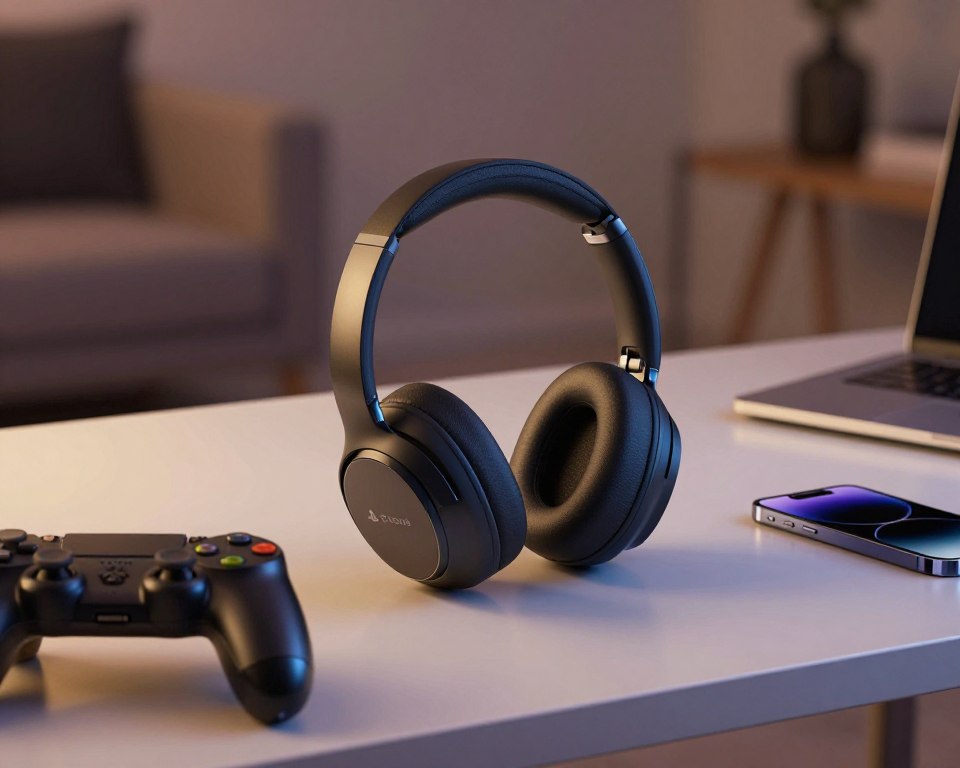
Nowoczesne słuchawki Bluetooth mają wiele zaawansowanych możliwości. Te funkcje znacznie poprawiają komfort użytkowania. Poznaj najnowsze technologie, które pozwolą Ci cieszyć się najlepszym dźwiękiem.
Technologia Multipoint – rewolucja w podłączeniu słuchawek
Technologia Multipoint to wielki postęp w dziedzinie słuchawek bezprzewodowych. Dzięki niej możesz podłączyć słuchawki do kilku urządzeń naraz. Na przykład do telefonu i laptopa. Możesz swobodnie zmieniać źródło dźwięku bez konieczności ręcznego rozłączania.
Jak podłączyć 2 pary słuchawek Bluetooth do telefonu
Chcesz wiedzieć, jak podłączyć 2 pary słuchawek bluetooth do telefonu? Oto kilka sprawdzonych metod:
- Na Androidzie: Użyj funkcji Samsung Dual Audio
- Skorzystaj z aplikacji trzecich jak AmpMe
- Dla iOS: Włącz funkcję „Udostępnianie audio”
Optymalizacja jakości dźwięku
Aby dźwięk był najlepszy, zwróć uwagę na kilka rzeczy:
- Wybierz dobry kodek audio
- Ustaw równoważenie dźwięku
- Włącz redukcję szumów
- Regularnie aktualizuj oprogramowanie
Profesjonalny dźwięk w Twoim zasięgu – wystarczy kilka prostych czynności!
Pamiętaj, że każdy model słuchawek może mieć inne ustawienia. Dlatego warto zapoznać się z instrukcją urządzenia.
Porównanie doświadczeń audio na różnych platformach
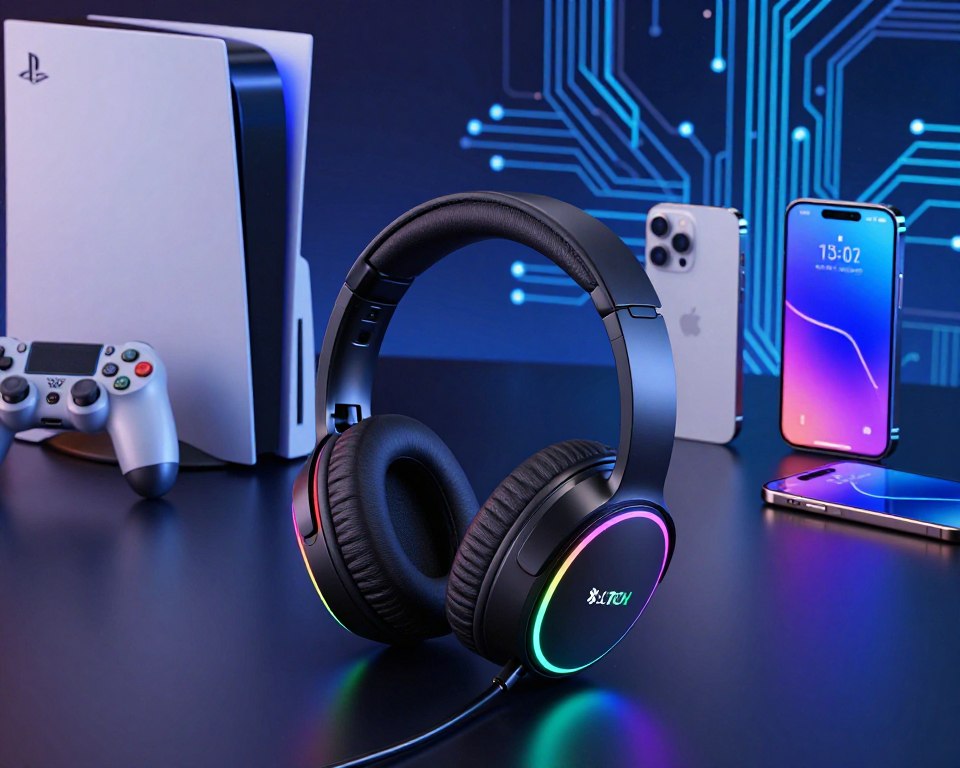
Świat słuchawek bluetooth to fascynujący ekosystem różnorodnych technologii i możliwości. Poznaj kluczowe różnice między platformami audio, które wpłyną na Twoje wrażenia słuchowe.
Zróżnicowana jakość dźwięku między urządzeniami
Podczas gdy PlayStation 4 oferuje podstawową obsługę słuchawek bluetooth, smartfony prezentują znacznie bardziej zaawansowane rozwiązania dźwiękowe. Konsola zazwyczaj wykorzystuje podstawowy kodek SBC, natomiast nowoczesne smartfony wspierają zaawansowane kodeki jak AAC, aptX czy LDAC.
- PS4: kodek SBC, podstawowa jakość dźwięku
- Smartfony iOS: preferowany kodek AAC
- Smartfony Android: wsparcie dla aptX i LDAC
Latencja – kluczowy parametr dla graczy
W świecie słuchawek bluetooth latencja może całkowicie zmienić wrażenia użytkownika. Standardowe połączenie bluetooth generuje opóźnienie 100-300 ms, co podczas rozgrywki powoduje zauważalne rozmijanie się dźwięku z obrazem.
Ekosystemy zamknięte vs otwarte standardy
Wybierając słuchawki bluetooth, warto rozważyć specyfikę konkretnego ekosystemu. Zamknięte systemy jak Apple AirPods oferują płynną integrację, podczas gdy otwarte standardy bluetooth gwarantują większą uniwersalność.
| Platforma | Kodeki | Latencja | Zasięg |
|---|---|---|---|
| PS4 | SBC | 100-300 ms | 10 m |
| iPhone | AAC | 50-200 ms | 15 m |
| Android | aptX, LDAC | 40-150 ms | 20 m |
Pamiętaj, że wybór słuchawek bluetooth zależy od Twoich indywidualnych potrzeb i preferowanej platformy.
Podsumowanie i najlepsze praktyki
Podłączenie słuchawek do urządzeń może wydawać się trudne na początku. Ale z czasem staje się łatwe. Ważne jest, aby znać specyfikę każdego urządzenia. Czy chcesz poprawić jakość dźwięku, czy po prostu połączyć słuchawki, zrozumienie urządzenia jest kluczem.
Ważne jest, aby znać najlepsze metody dla każdego urządzenia. Na przykład, dla PlayStation 4 użyj adaptera USB Bluetooth lub oficjalnych słuchawek Sony. Dla iPhone’a wybierz AirPods, a dla Androida eksploruj ustawienia audio. Każdy system ma swoje sposoby na podłączenie słuchawek.
Wybierając słuchawki, zwróć uwagę na swoje potrzeby. Gracze potrzebują słuchawek z niską latencją. Audiofile szukają najlepszej jakości dźwięku. Sportowcy wolą odporne na wilgoć i ruchy.
Do idealnego podłączenia potrzebne są technologia, kompatybilność i osobiste preferencje. Wybieraj słuchawki z myślą o swoich potrzebach.
FAQ
Jak podłączyć słuchawki Bluetooth do PlayStation 4?
Dlaczego PS4 nie obsługuje standardowych słuchawek Bluetooth?
Jak podłączyć słuchawki do iPhone’a?
Jak połączyć dwie pary słuchawek Bluetooth z telefonem?
Co zrobić, gdy słuchawki Bluetooth nie łączą się z urządzeniem?
Jak rozwiązać problem „Xiaomi nie zakrywaj obszaru słuchawki”?
Jakie są najlepsze słuchawki Bluetooth dla graczy na PS4?
Jak poprawić jakość dźwięku w słuchawkach Bluetooth?

Kamil Jurewicz pisze poradniki o telefonach, aplikacjach, mediach społecznościowych i grach. Każdą instrukcję sprawdza krok po kroku na aktualnej wersji systemu, a przy różnicach między Androidem a iOS opisuje obie ścieżki. Lubi rozwiązywać konkretne problemy: zrzut ekranu, który się nie zapisuje, konto, do którego nie da się zalogować, ustawienia prywatności ukryte głęboko w menu.